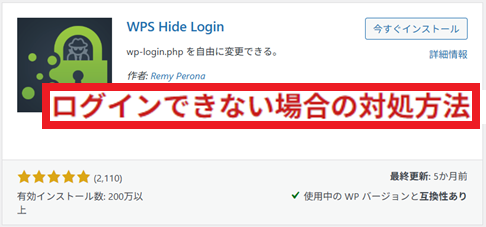
タイトルの通りです。
プラグイン『WPS Hide Login』をインストールして
設定したらログインができなくなった場合の対処方法です。
対処例のサーバーとソフトウェア
今回の解説は以下のパターンでの対処方法です。
- サーバー:Xserver(エックスサーバー)
- ソフトウェア:WordPress
利用しているサーバーやソフトウェア毎(WordPress等)に対処方法が異なりますので、
該当する方は次の手順を参考にしてください。
該当しない方も手順を参考に該当項目を探して対処してください。
対処方法・手順
- Xserverにログインします。
ドメインの対応手順
- サーバー一覧の「ファイル管理」を選択します。
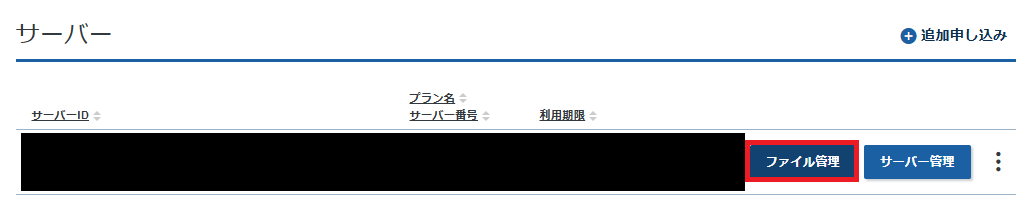
- ファイル一覧からドメインファイル(当サイトであれば「meredy.org」)を選択します。
- 「public_html」ファイルを選択します。
- 「wp-content」ファイルを選択します。
- 「plugins」ファイルを選択します。
- 「wps-hide-login」ファイルを探します。
- 右クリックで「削除」を選択し、「完全に削除」を選択します。
ファイルの削除が完了したのでログインできるかを確認してください。
サブドメインの対応手順
次に、サブドメインを利用している場合の手順です。
- サーバー一覧の「ファイル管理」を選択します。
- ファイル一覧からドメインファイル(当サイトであれば「meredy.org」)を選択します。
- ドメインファイルの中のサブドメインファイルを選択します。
- 「public_html」ファイルを選択します。
- 「wp-content」ファイルを選択します。
- 「plugins」ファイルを選択します。
- 「wps-hide-login」ファイルを探します。
- 右クリックで「削除」を選択し、「完全に削除」を選択します。
ファイルの削除が完了したのでログインできるかを確認してください。
まとめ
上記手順は一例ですが、テーマの設定や更新、プラグインのインストールや更新、
プラグインの互換性がなくなり、いきなりログインできなくなるケースもあります。
テーマやプラグインの更新は検証サイトを使用するか、
1つずつ更新して動作確認をする等、1つずつ対処していきましょう。


コメントを残す