ブログを運営するにあたり、「SEO対策」という言葉を聞いたことがあると思います。
自身のサイトや記事が検索上位にどうしたら出てくるようになるのか。
それらの実現のための第一歩として、集客におけるコンテンツの最適化を
実現してくれるプラグイン『All In One SEO』の使い方と設定方法について解説していきます。
本記事では無料版の解説となります。
有料部分については一切解説いたしません。
SEO対策とは
SEO対策とは、Search Engine Optimizationの略称でGoogleやYahoo、
Bing等の検索エンジンで自身のサイトや記事を上位に出すための対策のことです。
例えば、ユーザがどのような条件で検索するか「キーワード検索」
例えば、使いやすさや見やすさに優れているか「ユーザビリティ」
例えば、見出しや構成がしっかりしているか「内部対策」
例えば、SNS対策や外部サイトからの紹介など「外部対策」
など、例に挙げればいくつもありますし、きりがありません。
また、正解はありません。
あるSEO対策の効果によって、Googleの検索上位に出てきたとしても
それがYahooの検索上位に出てくるとも限りません。
また検索エンジンの仕組みが常に同じである保証もないので、
「今」上位に出てきたとしても「明日」同じとも限りません。
それでも一切対策をしないよりはマシであることを信じて
記事の作成時間に影響を及ぼさない範囲で最低限のことはやるべきだと思います。
『All In One SEO』のインストール方法
- 管理画面の左メニューの「プラグイン」から「新規プラグインを追加」を選びます。
- 画面右側の検索ボックスに「All In One SEO」と入力します。

- 検索一覧から次のアイコンのプラグインを探します。
これをインストールし、有効化します。
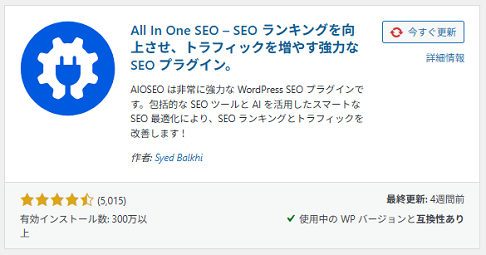
見つからない場合は、次のリンクからダウンロードしてください。
- All In One SEO – SEO – WordPress プラグイン | WordPress.org 日本語
(作者: Syed Balkhi)/ ja.wordpress.org
本プラグインの注意点について
本プラグインはSEO対策の一種として知名度があり、解説サイトも多数存在します。
その上で先程も記載しましたが、正解はありません。
また、本プラグインの導入によって様々なSEO対策の恩恵を受けられますが、
テーマによっては既にSEO対策の一部を導入しており、重複する場合があります。
SEO対策が未対策であっても本プラグインと互換性がなく正常な動作が行えない場合もあります。
重複した場合はどちらが優先的になるのか、または阻害する形になるのか。
「All In One SEO」プラグインの解説を読んだ上で導入する必要があれば導入し、
一部機能だけを導入したい場合は「All In One SEO」以外の
部分的SEO対策プラグインの導入をするなど考慮してください。
それでは長くなりましたが、本プラグインの解説に移ります。
本プラグインの機能別用途について
各機能が実際に使うか使わないかはさておき、
本プラグインの機能別の設定一覧とそれぞれの概要です。
管理画面上の各種設定項目
- 通知…プラグインの更新情報等。
- ダッシュボード…管理画面のようなもの。各種リンクやSEO総評価。
- 一般設定…基礎設定。パンくずリストやRSS設定等。
- 検索の外観…各種検索エンジン別の記事の表示方法について。
- ソーシャルネットワーク…X(Twitter)やFacebook等SNS対策とのリンク。
- サイトマップ…XML、動画等のサイトマップ設定。
- リンクアシスト…内部リンクの追加等のアシスト機能
- リダイレクト…壊れたリンクのリダイレクトや管理。
- Al Insights…AIを利用した分析レポート等。
- ローカルSEO…会社情報、営業時間等のビジネス情報の入力と更新
- SEO分析…SEO対策におけるサイトスコアの管理。
- 検索統計…検索ランキングにおけるパフォーマンスのトラッキングと分析。
- ツール…Robots.txt エディターの管理。検索エンジンへの一部除外設定等。
- 機能マネージャー…有料版におけるリンクアシストやニュースサイトマップ設定等。
記事別(投稿・ランディング・固定記事)の設定
- 一般…検索結果における記事タイトルの表示方法やメタ、キーワード設定等。
- ソーシャル…X(Twitter)やFacebook上の表示方法の設定。
- スキーマ…検索エンジンに対して記事を正確に伝える手段(有料版)。
- Al Content…AIを利用したコンテンツの作成(有料版)
- リンクアシスト…内部リンクの追加等のアシスト機能(有料版)
- リダイレクト…壊れたリンクのリダイレクトや管理。
- SEOリビジョン…SEO対策と記録の確認、モニタリングや戦略等(有料版)
- 高度な設定…SEO対策のロボットメタ設定や記事別の正しいURL設定等。
設定項目、多いですね。
項目数だけを見て挫折する人も多いと思いますが、
結局他のプラグインを導入しても設定項目は多いので諦めてください。
冒頭でも記載しましたが、無料版の設定項目のみ解説します。
管理画面「通知」
- 管理画面の左メニューの「All in One SEO」から「通知」を選びます。
次のような英語で記載された長文が表示されます。
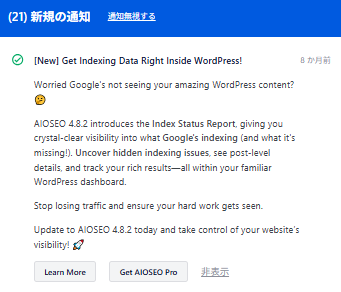
2026年2月現在、「All in One SEO」のバージョンは「4.9.3」ですが、
「4.8.2」に更新された時の更新内容について書かれています。
全て無視で結構です。
管理画面「ダッシュボード」
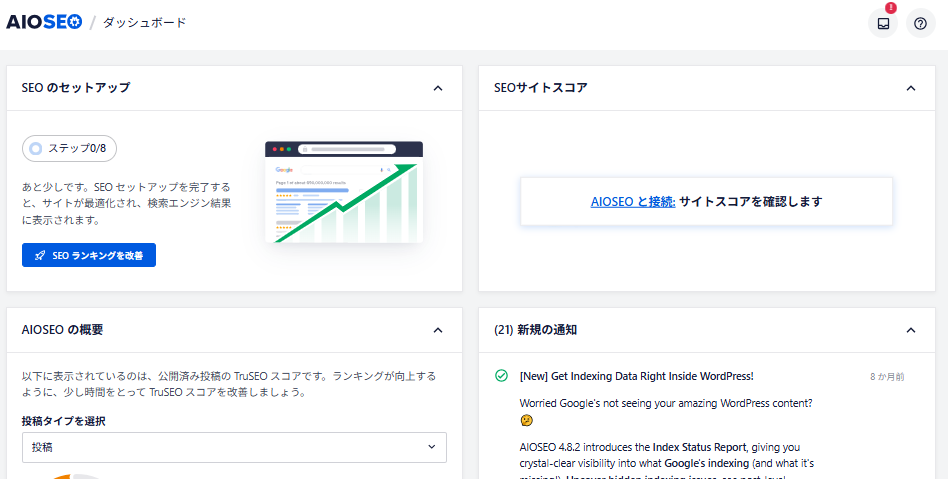
管理画面の左メニューの「All in One SEO」から「ダッシュボード」を選びます。
ダッシュボードでは、本プラグインのセットアップ手順や、
SEOサイトスコアの表示や先ほど無視した通知、その他設定項目のリンク等を設けてます。
まずは「SEOのセットアップ」項目の「SEOランキングを改善」ボタンを押します。
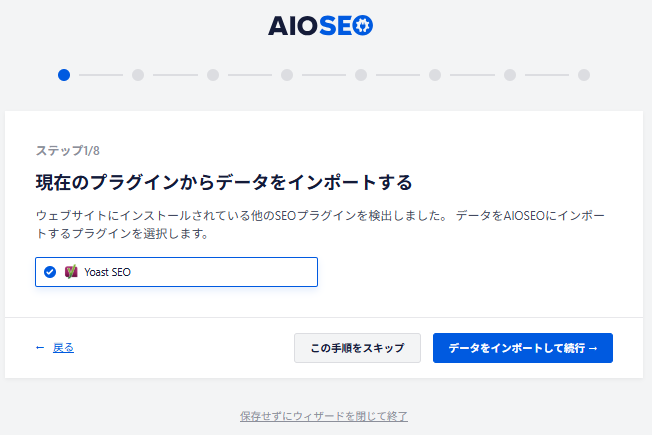
ステップ1 その他SEO対策プラグインのインポート
「All In One SEO」以外のSEO対策プラグインがある場合、
または過去にあった場合にそれら設定をインポート(取り込む)設定です。
SEO対策プラグインを導入したことがない場合は、
本ステップは表示されません。
要は設定の移行ですね。
必要ならチェックを入れて「データをインポートして続行」を押します。
特に必要ない場合は「この手順をスキップ」を押します。
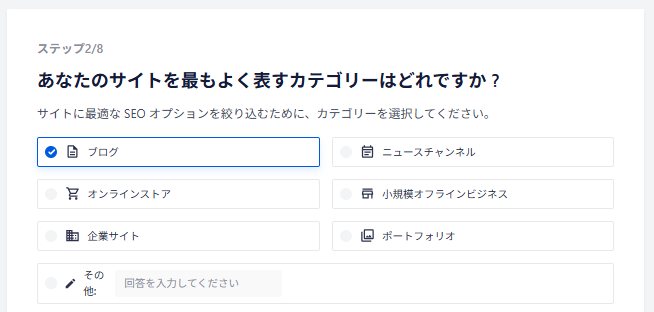
ステップ2 サイトの形式選択とタイトル、メタの表示方法
サイトの形式を選択肢ます。
特になければ「ブログ」で大丈夫です。
次にホームページのタイトルの表示方法を選択肢ます。
本サイトであれば「メルプラ」ですね。
特になければ「サイトのタイトル」だけを設定すれば良いと思います。
組み合わせの一部例です。
- 「サイトのタイトル」「区切り」「キャッチフレーズ」
→メルプラ |(キャッチフレーズ)

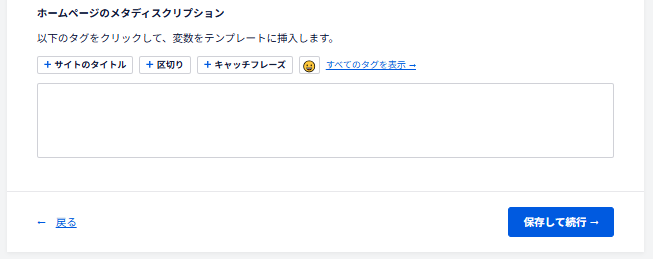
次にホームページのメタディスクリプションの設定です。
メタディスクリプションとは、検索結果に表示されるページの要約文です。
要は表示されたブログ名の真下に説明文が設けれるから決めてねってことです。
直接入力しても良いですし、キャッチフレーズを設定しても良いです。
ホームページを見てもらうのにも興味を持ってもらえる文章を設定しましょう。
入力したら「保存して続行 →」を押します。
サイトの運営情報とSNS設定
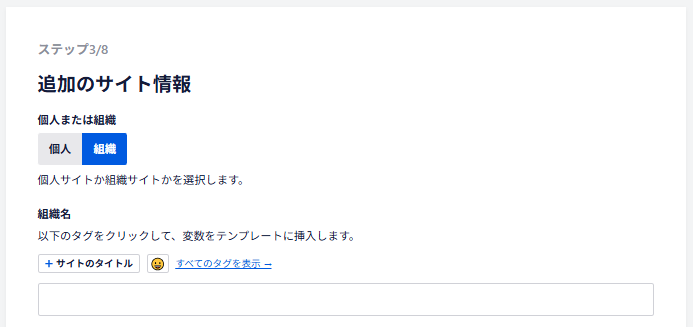
サイトの運営形態が「個人」または「組織」のどちらであるかを選択します。
初期設定では「組織」になっているので個人であれば「個人」を選択します。
それぞれの設定について解説します。
「組織」の設定
会社等の組織の場合、「組織名」を入力します。
サイトのタイトルに会社名や組織名が入っている場合でも
正式名称でない場合は正しく入力するようにしましょう。
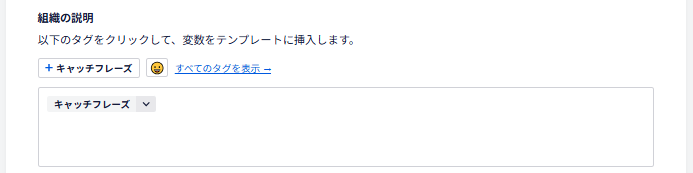
会社等のキャッチフレーズがあれば入力しましょう。
事前にキャッチフレーズを入力している場合はタグを設定するだけで良いです。
事前にキャッチフレーズを設定する方法はこちらより。
電話番号の設定
電話番号を設定したい場合は入力しましょう。

サイトロゴの設定
基本的に設定は不要です。
サイトのタイトルの代わりに画像を設定したい場合は設定します。
サイトのタイトルが画像となるため、見た目はよくなるかもしれませんが、
SEO対策としてはあまり良くありません。

ソーシャルメディア画像の設定
これは設定しましょう。

次の画像はWordpressプラグインの公式サイトを開いた時の表示内容です。
一番左にあるマークがソーシャルシェア画像です。
サイトを表す画像を設定しましょう。

下部に記載がありますが、最小サイズは「112px×112px」で、
画像は「JPG」「PNG」「GIF」「SVG」「WEBP」が指定されています。
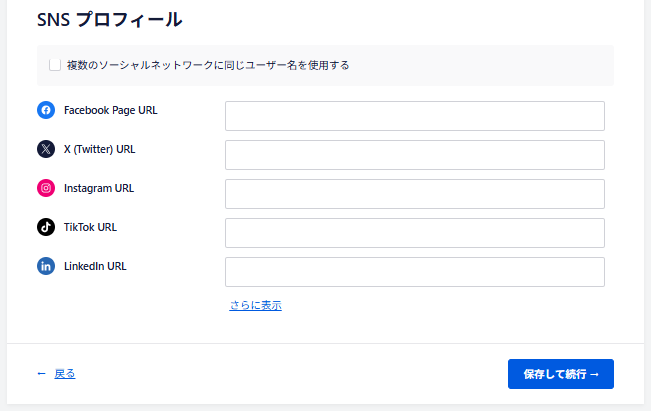
SNSプロフィールの設定
Fackbook、X(Twitter)、Instagram、TikTok、LinkedInのリンクを設定できます。
SNSを利用している場合はURLを設定し、最後に「保存して続行」を押します。
「個人」の設定
サイト運営が個人の場合は「個人」を選択して設定を行います。
個人を選択
管理者の設定です。
複数のユーザーを設定している場合は管理者となるユーザーを選択します。

ソーシャルメディア画像の設定
組織の設定と同様に設定しましょう。
次の画像はWordpressプラグインの公式サイトを開いた時の表示内容です。
一番左にあるマークがソーシャルシェア画像です。
サイトを表す画像を設定しましょう。
下部に記載がありますが、最小サイズは「112px×112px」で、
画像は「JPG」「PNG」「GIF」「SVG」「WEBP」が指定されています。

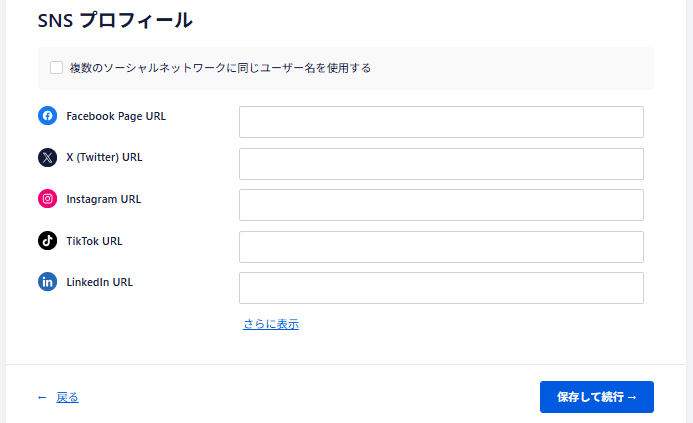
SNSプロフィールの設定
Fackbook、X(Twitter)、Instagram、TikTok、LinkedInのリンクを設定できます。
SNSを利用している場合はURLを設定し、最後に「保存して続行」を押します。
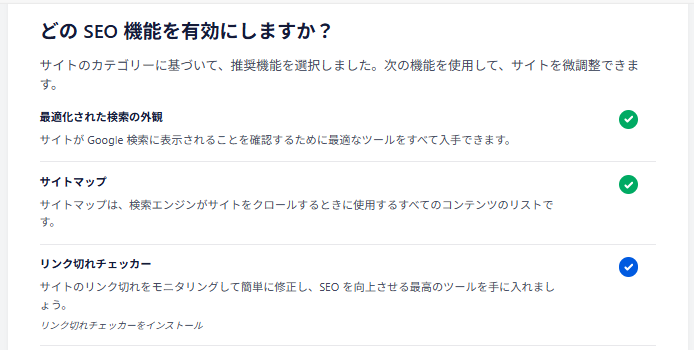
ステップ3 SEO機能の有効化
どのSEO機能を有効化するかを選択できます。
後でも設定できるので全て一旦無視して最下部の「保存して続行」を押します。
ステップ4 検索の外観の設定
後ほど設定する「検索の外観」と重複しますが、
サイトタイトルやメタディスクリプションの設定、サイトの状態等を設定できます。
サイトタイトルとメタディスクリプションの設定
検索画面で表示されるサイトタイトルとメタディスクリプションを確認できます。
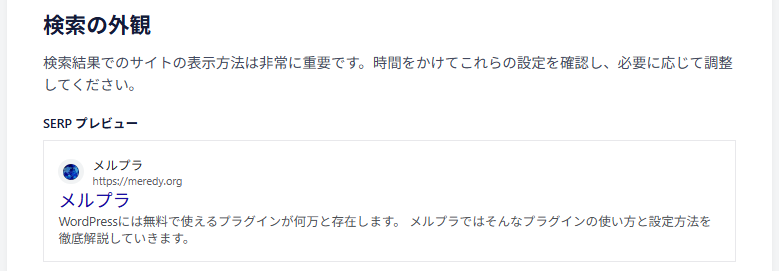
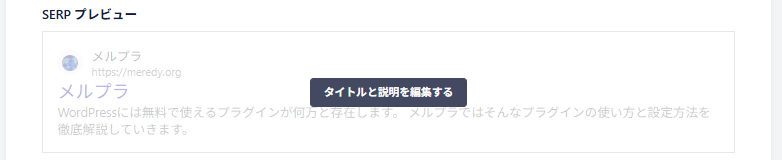
変更したい場合は枠の中にカーソルを当てることで
「タイトルと説明を編集する」というボタンが出てくるので押します。
メタディスクリプションは検索結果におけるサイトや記事の説明文です。
下部画像の設定は本サイトの設定内容ですが、
サイトタイトルに合わせたメタディスクリプションの設定となっています。
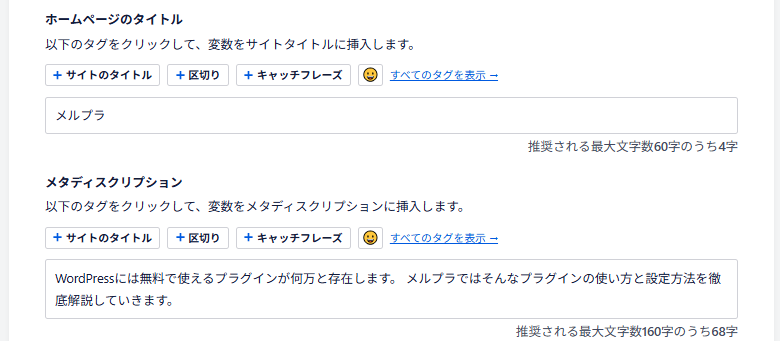
今回はタイトルに対しての設定なのでどんなサイトであるかを入力します。
キャッチフレーズと違い、PC版スマホ版、タブレット版と推奨される文字数が異なります。
PC版では120文字程度、スマホ版は50~80文字程度と言われていますが、
検索エンジンの推奨する基準が変わる可能性もあるので深く考えず、
SEO対策の観点から検索用語を含めて分かりやすい内容を設定しましょう。
サイトの準備中設定
サイトが準備段階で検索エンジンから一時的に除外したい場合は
「ライブサイト(運営中)」から「工事中」に変更します。
特に問題がなければそのままで大丈夫です。

サイト制作者、添付ページのリダイレクト、メールレポート
サイト運営が複数人いる場合は「はい」、1人の場合は「いいえ」を選択します。
添付ページのリダイレクトは「はい」に切り替えます。
メールレポートはそのまま「はい」で大丈夫です。
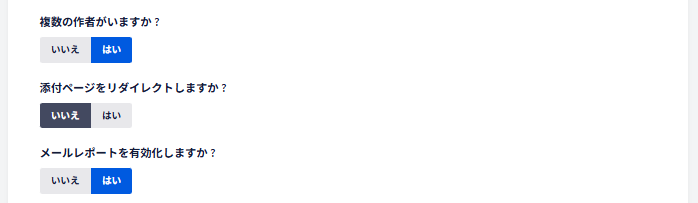
2番目の「添付ページをリダイレクトしますか?」について、
リダイレクト機能を有効化することにより
画像だけをURLページに飛べなくし、
SEO対策の観点で無駄なページを減らすことができます。
ステップ5 サイトアナライザーの設定
初期設定では管理者用メールアドレスに設定しているアドレスが表示されます。
SEO APIへの接続にも使用されるアドレスとなるので
設定したアドレスはしっかり管理するようにしましょう。
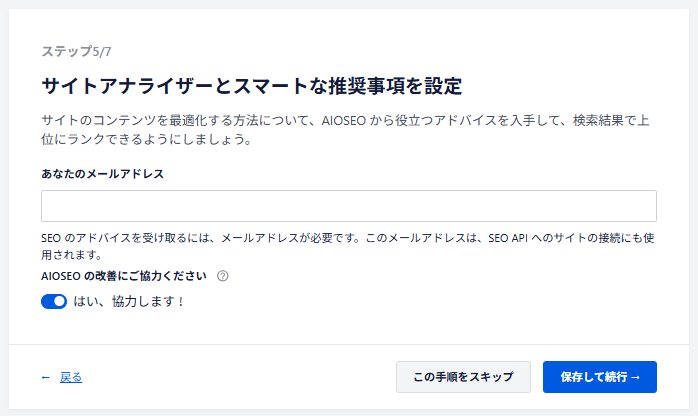
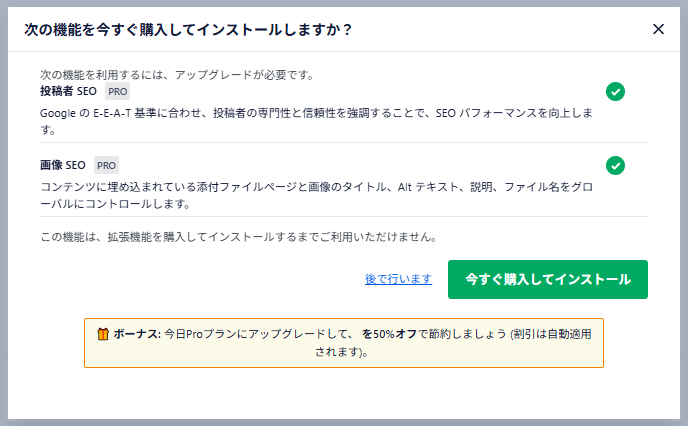
「保存して続行」ボタンを押すと次の画面が表示されます。
本記事は無料版の解説となるので「後で行います」を押します。
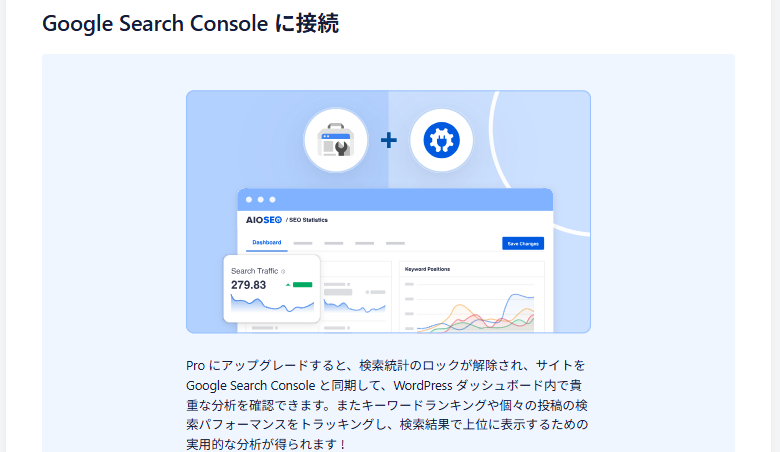
ステップ6 Google Search Consoleに接続
Googleが提供するGoogle検索における
サイトの状態や改善点を視覚化した外部ツールです。
連携はこの画面からでもできますし、後からでも設定できるので一旦飛ばします。
「この手順をスキップ」を押します。
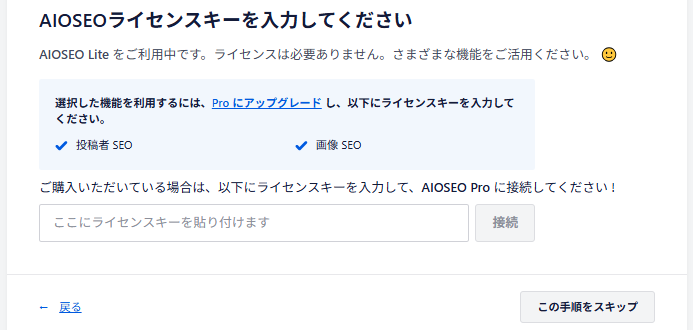
ステップ7 AIOSEOライセンスキーの設定
Pro版のライセンスキーの入力画面です。
無料版の解説となるので「この手順をスキップ」で次に進みます。
セットアップの完了
セットアップの初期設定が完了となります。

Pro版の広告も出てきますが無料版の解説となるので、
全て無視して画面最下部の
「セットアップを完了し、ダッシュボードに移動します」を押します。

AIOSEOの概要
ダッシュボードに戻り、残りの項目について解説していきます。
まずは「AIOSEO」について、投稿タイプ別に記事の完成度を見ることができます。
「改善が必要」「普通」「良好」「No TruSEO Score Yet」の部分を
クリックすることでそのスコアの記事を確認することができます。
SEO対策に絶対と呼べる正解はないので全ての記事が「良好」である必要もないですが、
「改善が必要」に分類された記事は「普通」くらいになるように改善しましょう。
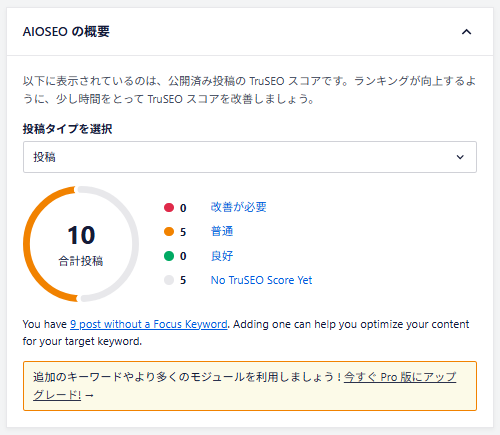
例として「普通」をクリックした場合は、
自動的に管理画面左メニューの「投稿」ページに飛び、
選択した評価の記事のみを表示します。

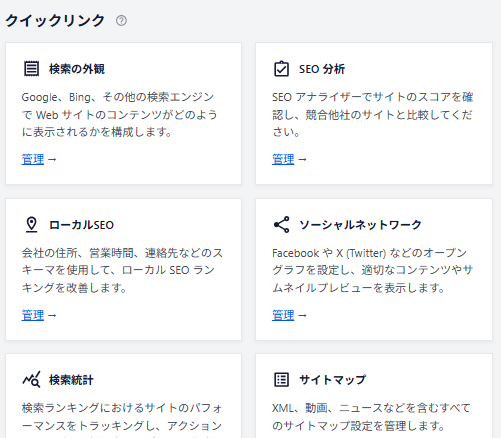
クイックリンク
それぞれの設定項目に飛ぶリンクです。
管理画面の左メニューからも飛ぶことができるので一旦無視します。
SEOサイトスコア
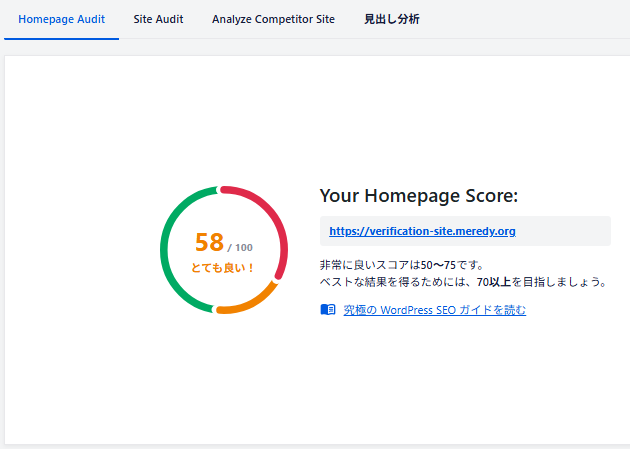
サイト全体のSEOスコアが確認できます。
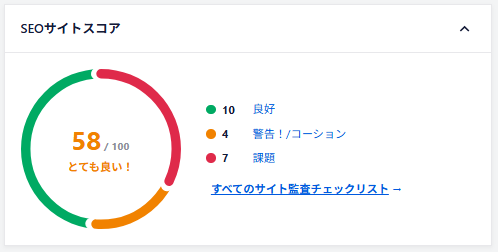
「良好」「警告!/コーション」「課題」いずれかをクリックすると、
サイト分析として各詳細を確認することができます。
本プラグイン上での推奨スコアは「50~75」とされています。
ベストスコアとしては「70以上」となっています。
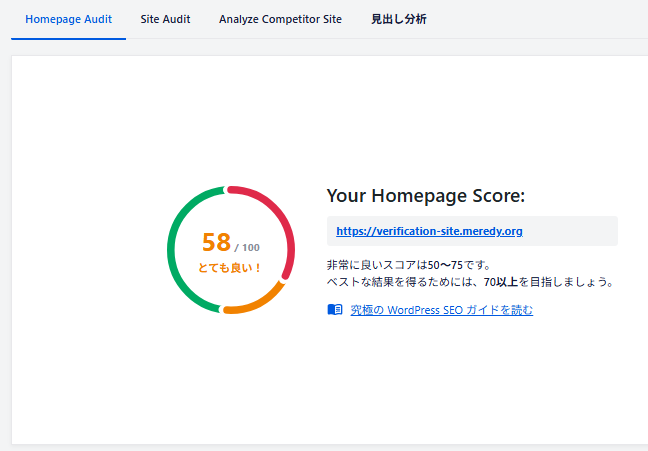
飛んだページの下部に各SEOチェックリストが表示されます。
全ての項目を網羅する必要もありませんが、
SEOの観点から改善する必要があると指摘されている項目となるので
一度は目を通して内容に応じて設定をする、しないを選択肢ましょう。
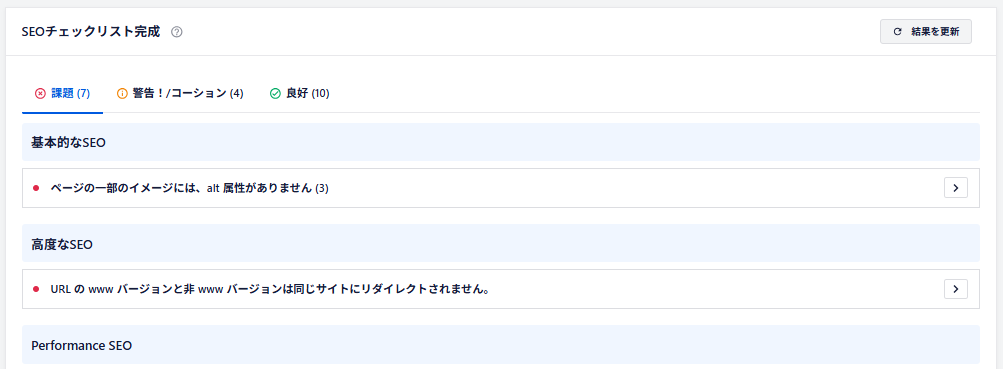
サポート
初心者ガイドや更新履歴を確認できます。
解説サイトを見て設定を行えば良いので、全て無視して構いません。
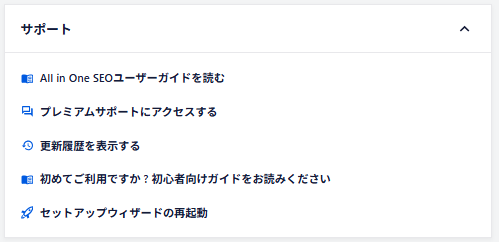
管理画面「一般設定」
次に管理画面の左メニューの「All in One SEO」から「一般設定」を選びます。
一般設定
有料版を購入した場合はここでライセンスキーを貼り付けて接続します。
本解説は無料版解説のため、ライセンス手続きについては割愛します。
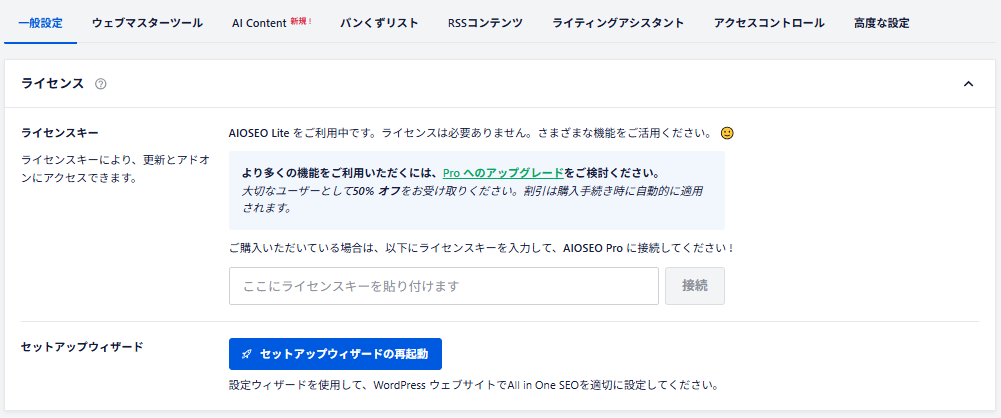
ウェブマスターツール
Google Search Consoleのようなサイトの状態確認ツールや
Google Analyticsのようなユーザの行動分析ツール等を連携するための画面です。
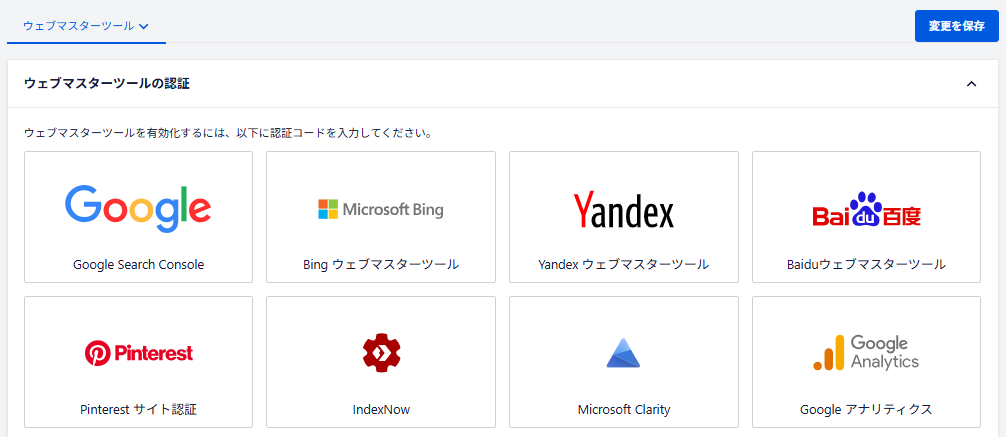
例えばGoogle Search Consoleを連携したい場合は、左上の画像をクリックします。
クリックすると、「サイトをGoogle Search Consoleに接続する」という画面が出るので、
表示された青いボタンを押して(外部サイト)、
Googleアカウントとの連携をすることでSEO対策を行うことができるようになります。
ここでは各種連携設定手順については一旦割愛します。

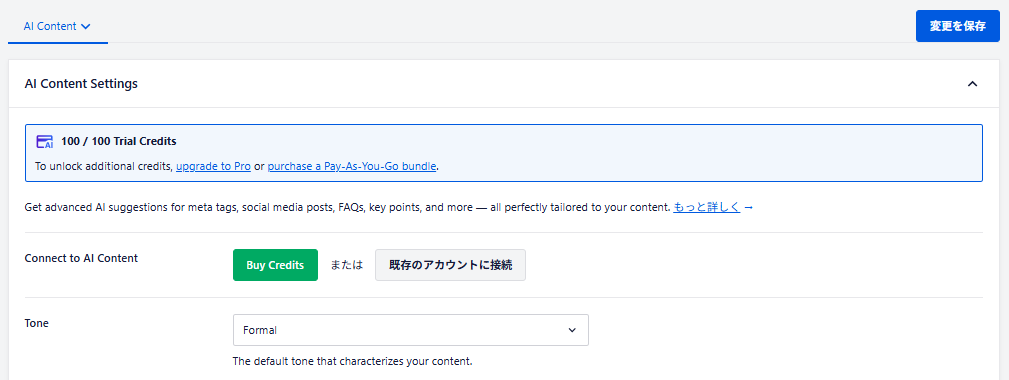
Al Content
AIOSEOプラグイン上の各種AI機能をポイントを使用して使えますよという機能。
例えばSEOタイトルの生成、メタディスクリプションの生成等、
機能上の各要所で自動生成する機能を活用できるようになります。
無料版でもお試し用に100ポイント(クレジット)が無料提供されています。
パンくずリスト
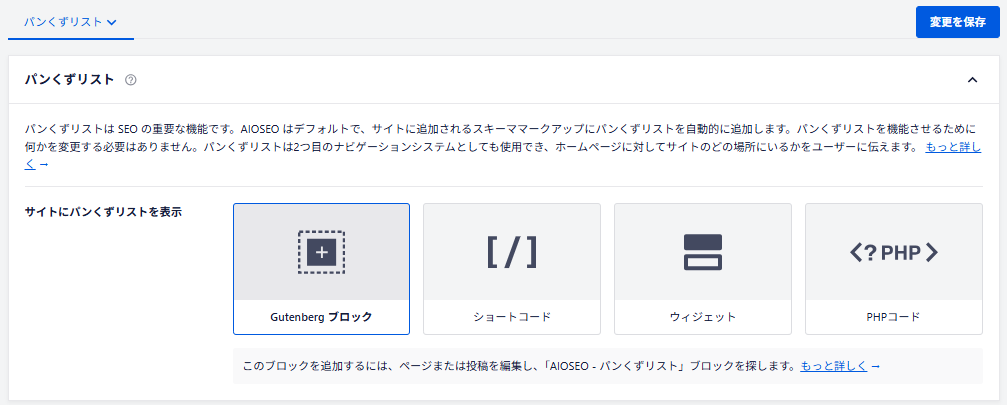
パンくずリストとは、サイトの構造上どの位置にいるかを示すナビゲーション表示です。
例えば本記事は「ホーム>プラグイン>SEO>All In One SEO」という構造で
位置付けされており、訪れたユーザが見やすくなるというものではなく、
Google等検索エンジンがサイト構成を理解しやすくなり、
内部SEOの観点から評価が上がる可能性があります。
記事内に意図的にパンくずリストを表示させたい場合の設定は、
「Gutenberg ブロック」を選択して記事内ブロックに追加させるか、
「ショートコード」を選択して表示されるショートコードを入力するようにしましょう。
プレビューと区切り
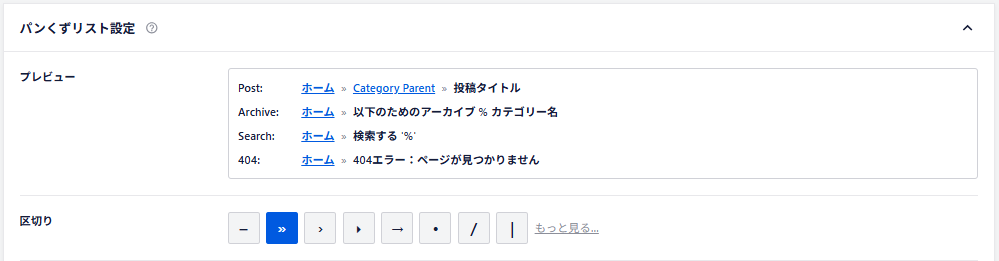
パンくずリストをサイト内で直接表示する場合のプレビューと
構造間の区切り記号の設定です。
ホームページリンク
パンくずリストを表示した際の親(一番左)に「ホーム」を表示するか、
また表示する場合の文字(デフォルトはホーム)の設定です。
基本的には「オン」にしておき、ラベルは自由に設定しましょう。

パンくずリストプレフィックス
パンくずリスト自体の見出し設定のようなものです。

例えばデフォルトのパンくずリストは次の通りです。

ここに「現在地:」と入力します。

プレビューを見るとホームラベルの前に入力した内容が表示されています。

構造を示すパンくずリストが直感的に分かる人なら良いですが、
「ホーム>●●>●●」だけの表示では分かりにくい可能性もあります。
プレフィックスは設定してもしなくても良いですが、
パンくずリストを意図的に設定して表示させたい場合に、
分かりやすい見た目にするために必要であれば設定するようにしましょう。
アーカイブフォーマット、検索結果のフォーマット、404エラーフォーマット
各ページ毎に使用されるラベルの設定です。
特になければそのままにします。



現在のアイテム
表示しているパンくずリストの表示内容とURLの設定です。
デフォルトでは、「現在の項目を表示」のみが「オン」になっています。

この場合の表示内容は次の通りです。
ここで示す「現在の項目」とは、上から「投稿タイトル」「以下のための~カテゴリー名」
「検索する %」「404エラー:~見つかりません」の今のページの部分です。
これを「オフ」にした場合、それらが非表示となり見にくくなるのでこのままにします。
次に「現在の項目にリンク」について、デフォルトでは「オフ」になっています。
これを「オン」にした場合は次のように表示されます。


現在いるページのURLも設定されるようになります。
既に開いているページなのでURLを設定する必要もないのでオフのままでも構いません。
RSSコンテンツ
RSSとは、Webサイトの更新情報を自動で配信する仕組みです。
WordPressにはRSS機能が備わっており、誰でも自動取得することができます。
その際、無断転載されたとしてもこのサイトが自分のものであることや
記事オリジナルはこちらですよと伝える事前に対策することも可能です。
配信されたRSSの「前」「後」どちらに設定するかは任意です。
注意事項やリンクを貼るにしても正規の配信であれば、
ここが私のサイトですよとしつこく書く必要もなく、かえってデメリットにもなり得ます。
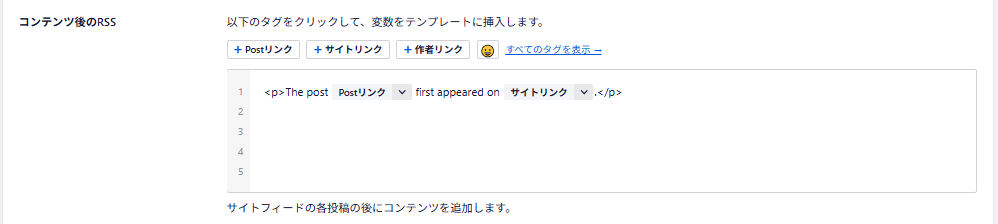
AIOSEOの設定では「コンテンツ前のRSS」には設定を含めていません。
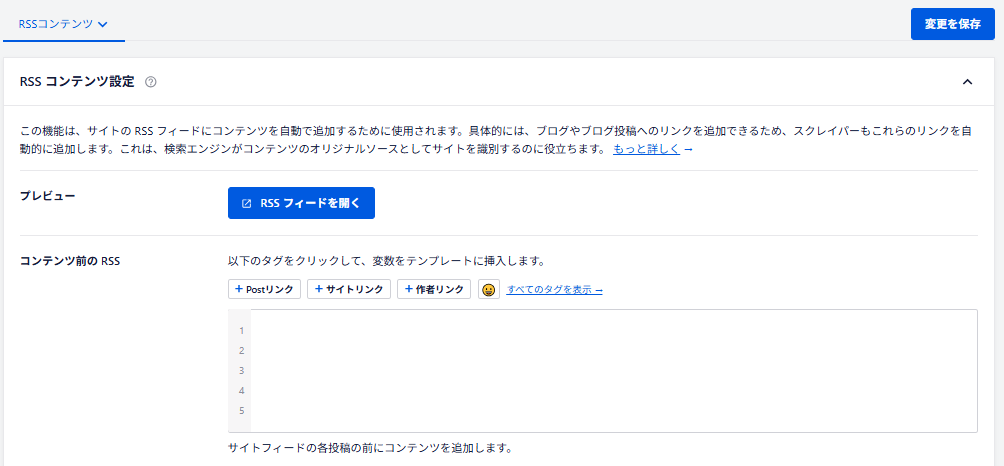
代わりに「コンテンツ後のRSS」に「The post (Postリンク) first appeared on (サイトリンク)」と設定しています。これにより対象のオリジナル記事のURLと元のサイト自体のURLが自動的に入力されるようになります。後付けの形となりますが被リンクにもなりSEO対策となる可能性もあります。
ライティングアシスタント
有料版のため、機能解説は割愛しますが、元々AIOSEOでは記事別にフォーカスキーワード設定やページ分析、タイトルチェックや読みやすさ分析等を自動的に行う機能を備えています。それらを活用することで記事単体の質をあげるきっかけにすることができます。
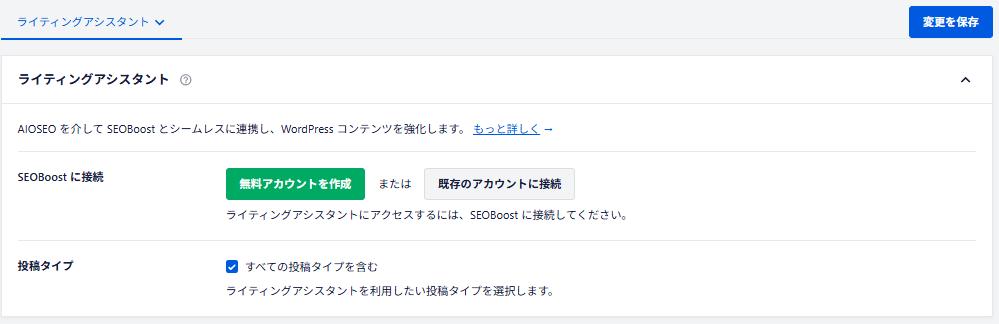
ここで示す「ライティングアシスト」とは、標準の分析機能の上位互換のようなものでSEOBoostとの連携によって検索結果の上位記事との比較やキーワード分析、AIOSEO基準のスコア分析等を行うことができます。つまり標準の分析が記事単体を分析するのに対して、ライティングアシストは他記事との比較から分析を行い、検索上位を狙う足がかりにすることができます。
アクセスコントロール
有料版のため、割愛します。
高度な設定
特に変更する箇所はありません。「TruSEOスコアとコンテンツ」も「見出し分析」もAIOSEOには必要な機能のため、ONのままにします。
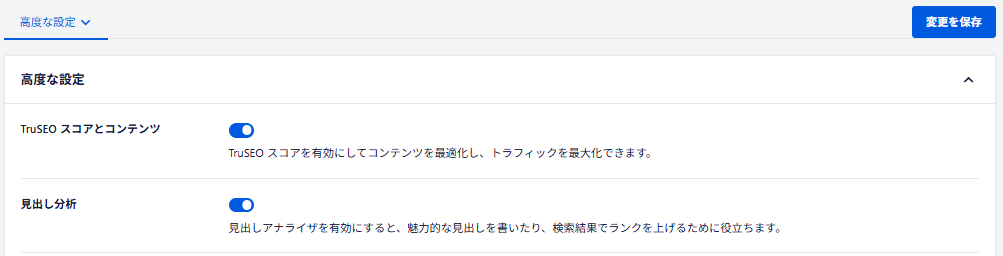
中間の設定は有料版のため、割愛します。
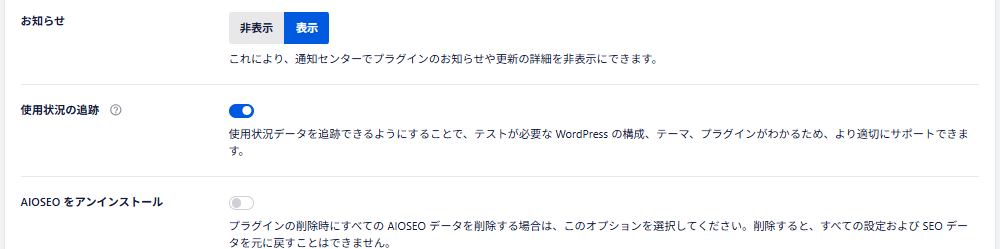
その後のお知らせや使用状況の追跡もONのままで良いです。
最後の「AIOSEOをアンインストール」は、SEO対策プラグインを変更する場合に、機能を引き継がず一度全て綺麗に削除する場合にのみ使用します。その際にまたやり方は調べれば良いので忘れて構いません。
管理画面「検索の外観」
次に管理画面の左メニューの「All in One SEO」から「検索の外観」を選びます。
設定項目は次の6項目から行います。
- 全体設定
- コンテンツタイプ
- 画像SEO
- 投稿者SEO
- アーカイブ
- 高度な設定
全体設定
全体設定では、サイトのタイトルとキャッチフレーズの表示確認、
メタディスクリプションの設定、ナレッジグラフの設定を行います。
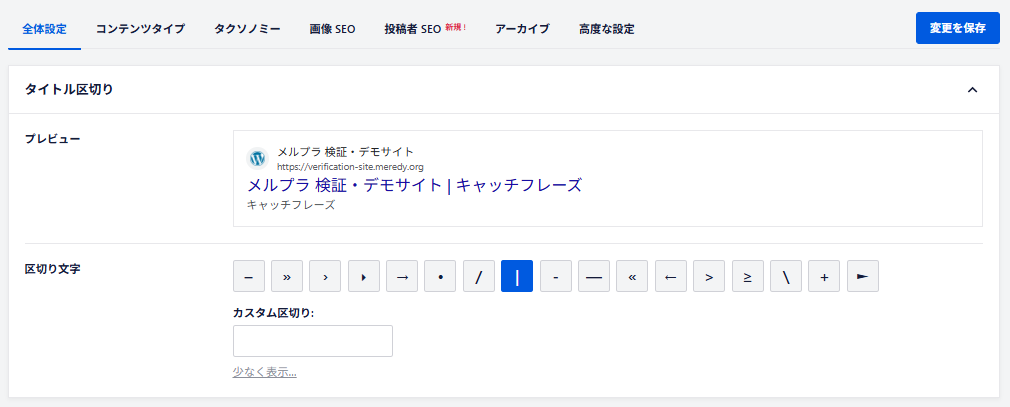
タイトル区切り
検索結果に表示されるサイトタイトルとキャッチフレーズの内容を確認できます。
ここではサイトタイトルとキャッチフレーズの間の区切り記号を設定できます。
初期設定では「|(区切り)」が設定されています。変更したい場合は選択します。
ホームページ
検索結果に表示されるホームページ(サイトトップ)のタイトルと
メタディスクリプション(説明文)の内容を確認できます。
変更点があれば追記・修正します。特になければ次に進みます。



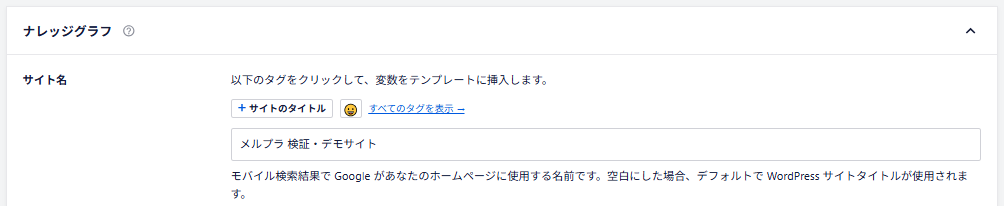
ナレッジグラフ
Googleの検索結果に対するサイト名の設定や運用状態の設定です。
特に何もなければサイト名の変更も代替サイト名の入力も不要です。
サイトのタイトルタグを設定しても構いません。

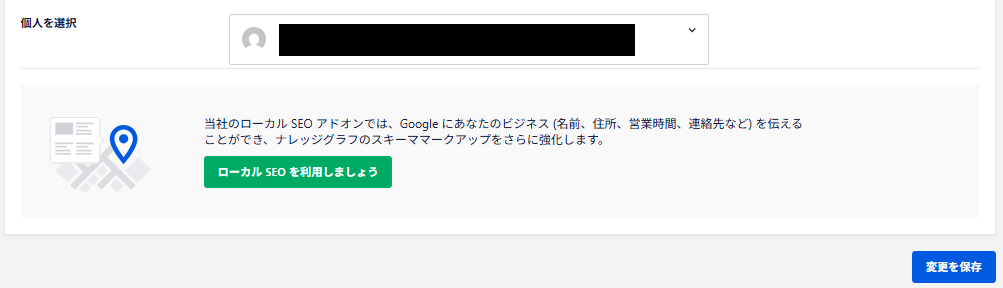
「個人または組織」及び「個人を選択」の内容は、
最初のセットアップにおける「ステップ4」で設定した内容です。
同様に変更点があれば追記・修正します。特になければ次に進みます。

コンテンツタイプ
記事形態別(投稿・固定・ランディング)の検索エンジンからの除外設定や
検索結果のプレビュー確認(共通設定)、検索結果の表示方法、
メタディスクリプションの設定、ロボットメタ設定等を行います。
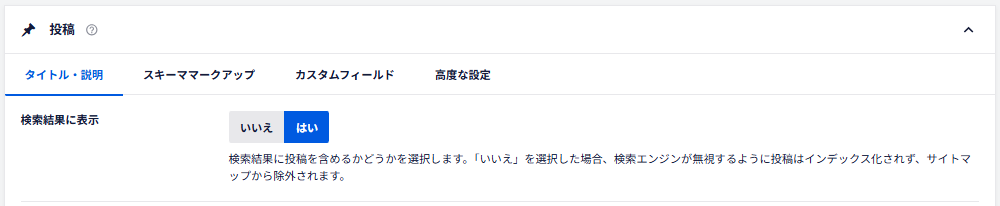
「投稿」の設定
投稿記事の設定です。
検索結果に表示
「はい」で問題ありません。
「いいえ」にした場合、検索エンジンから投稿記事を除外します。
プレビュー
検索結果に表示される投稿記事の共通例です。

投稿のタイトル
上記のプレビューは下記の「投稿のタイトル」で設定した内容で表示されます。
デフォルトでは「投稿のタイトル」「|(区切り)」「サイトのタイトル」です。
変更する場合はタグを使用、または直接入力しましょう。

メタディスクリプション
その投稿のタイトルの下に表示される記事の説明文の設定です。
デフォルトでは「投稿の抜粋」が設定されており、記事冒頭の一部を表示します。

スキーママークアップ、カスタムフィールド
上記は有料版設定になるため割愛します。
高度な設定 ロボットのメタ設定、その他オプション
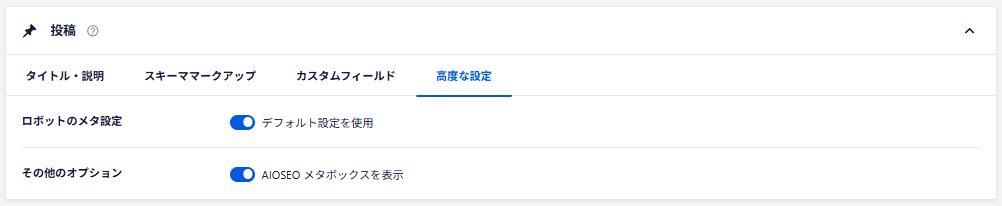
「ロボットのメタ設定」は、「ON」のままにします。
これを切ると検索結果から記事が除外されます。
メタの詳細については割愛します。
「その他のオプション」の
「AIOSEOメタボックスを表示」も「ON」のままにします。
これをオフにした場合、記事単位で設定できる記事下の
「AIOSEO設定」が全てオフになります。
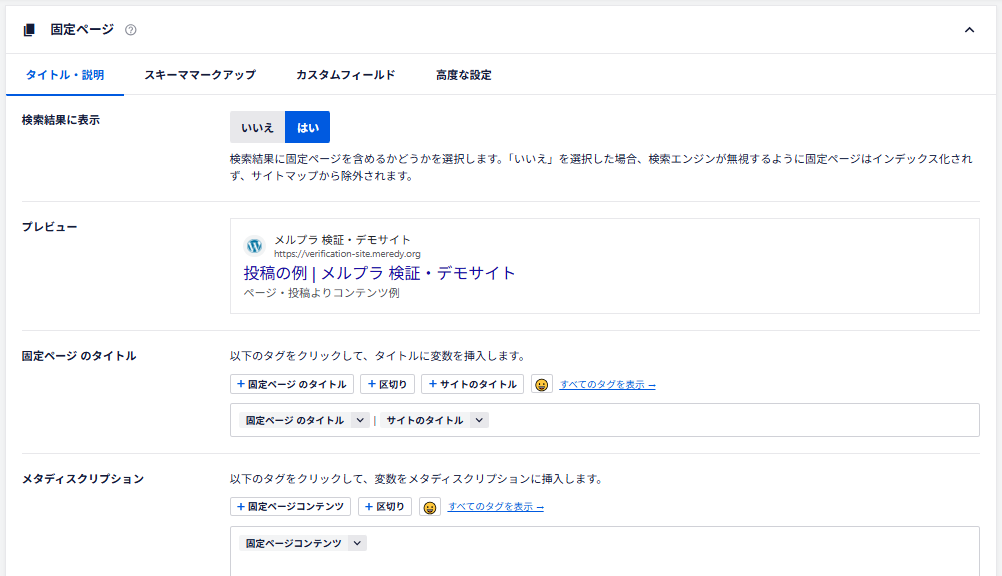
「固定ページ」の設定
設定内容は同じです。
固定ページは、お問い合わせページや会社概要等の時系列に影響されないページです。
固定ページがお問い合わせのみであれば除外する選択肢もありますが、
基本的に「検索結果に表示」は「はい」で問題ありません。
特段異なる設定はないので個別の設定内容は割愛します。
設定内容については、先程解説した投稿の設定を確認してください。
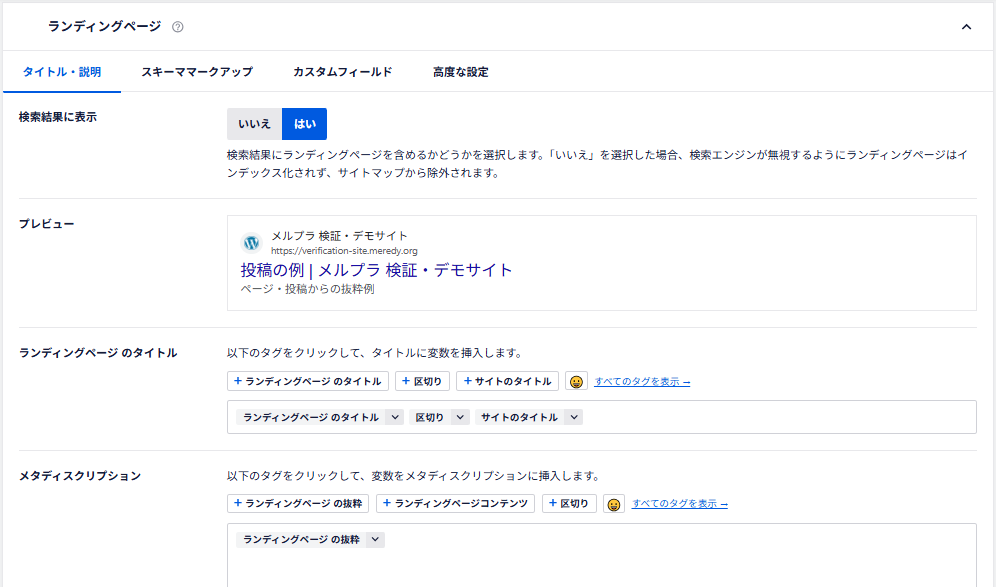
「ランディングページ」の設定
ここでの設定内容も同じです。
ランディングページは、SNSや広告等の商品販売ページや申込み系のページ等が該当します。
サイトによってはランディングページを設けている場合と設けてない場合がありますが
サイトの運営において、いずれ商品紹介の広告ページを設ける可能性があるなら
「検索結果に表示」は「はい」のままで問題ありません。
こちらも特段異なる設定はないので個別の設定内容は割愛します。
設定内容については、先程解説した投稿の設定を確認してください。
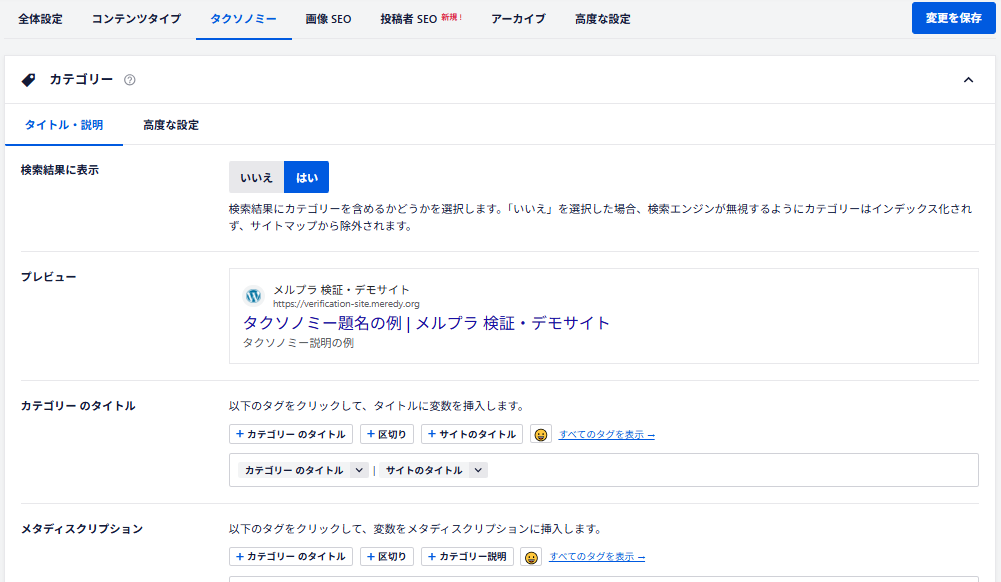
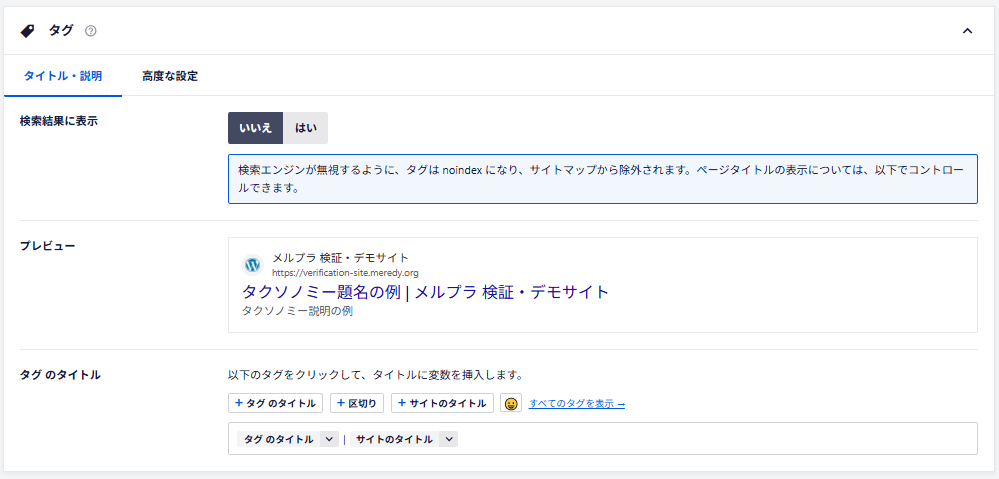
タクソノミー
サイト内の「カテゴリー」及び「タグ」についての設定です。
設定内容はほとんど同じです。
ただし、カテゴリーの検索結果の表示は「はい」、
タグの検索結果の表示は「いいえ」が設定されています。
また、タグの設定にはメタディスクリプションの設定はありません。
カテゴリーページを検索結果に表示させるメリットとして
記事単体の質が負ける場合でも相互URL等、
内部SEOの観点から複数記事の集合体が評価される場合もあります。
タグはカテゴリー以上に細かい分類で記事の関連性を設けることができますが
細かすぎて似たようなページの量産という判断が下され、評価が下がる可能性もあります。
カテゴリー同様のメリットもありますが、デメリットもあるため、
設定についてはどちらでも構いませんがデフォルトは「いいえ」のため、
リスクを背負うよりかはそのままの設定にしても良いでしょう。
画像SEO
添付ファイル
画像SEOは「添付ファイルの親」にします。
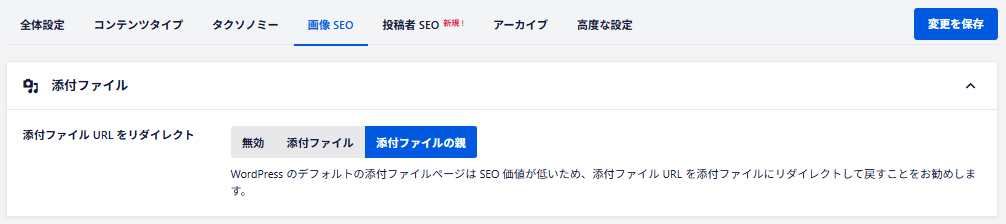
メディア添付ファイルを検索結果に表示したい場合は、 「添付ファイル URL のリダイレクト」設定を「無効」に 設定できます。
「添付ファイルURLのリダイレクト」設定を「添付ファイル」に設定すると、添付ファイルページは画像自体にリダイレクトされます。つまり、ユーザーが添付ファイルページのURLにアクセスした際に、添付ファイルページではなく画像が表示されるようになります。これは弊社の推奨設定であり、デフォルトの設定です。
「添付ファイルURLのリダイレクト」設定を「添付ファイルの親」に設定すると、添付ファイルページは画像が添付されている投稿またはページにリダイレクトされます。つまり、ユーザーが添付ファイルページのURLにアクセスした際に、添付ファイルページではなく、画像がアップロードされた投稿またはページが表示されるようになります。
投稿者SEO
投稿者SEOは、有料版設定のため割愛します。
アーカイブ
サイトの投稿者別の記事まとめページの設定です。
Author Archives(投稿者別管理)
タイトル・説明
検索結果に表示
投稿者別の記事まとめページが設けられている場合に、
投稿者名が検索された場合に検索に表示されるかの設定です。
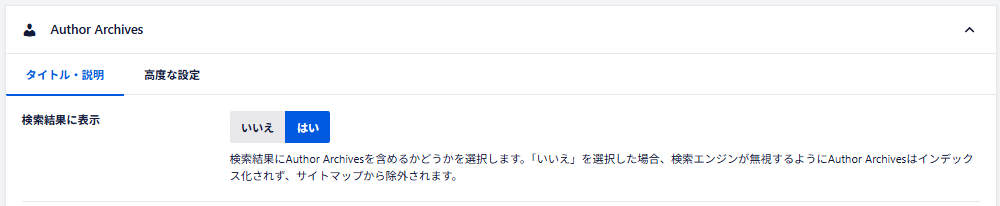
検索結果に表示する場合は「はい」のままにします。
管理者が1人だけの場合は「いいえ」でも構いません。
プレビュー
上記の検索結果に表示される場合の表示例です。

Authorのタイトル
検索結果の表示方法の設定です。

デフォルトでは「投稿者名」「|(区切り)」「サイトノタイトル」です。
変更があれば修正します。
メタディスクリプション
検索結果に表示されたタイトルの下部の説明欄の設定です。

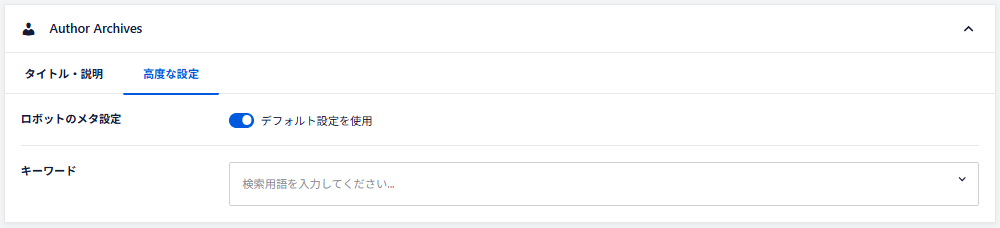
高度な設定
先ほど検索結果の表示設定で「はい」を設定している場合は、
ロボットのメタ設定も「ON」のままにします。
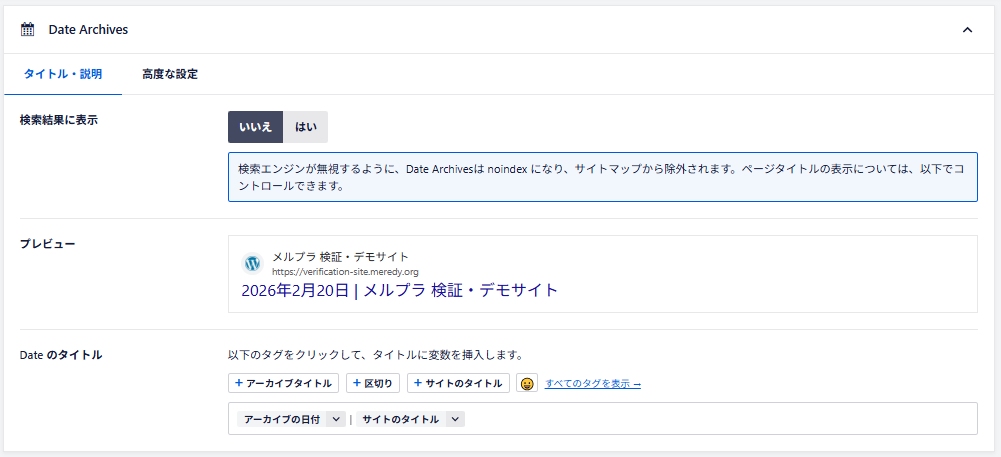
Date Archives
投稿年月日別のまとめページの設定です。
例として「2026年1月」や「2026年2月」の投稿記事まとめページ等。
設定の意図がなければ検索結果の表示設定は「いいえ」で良いでしょう。
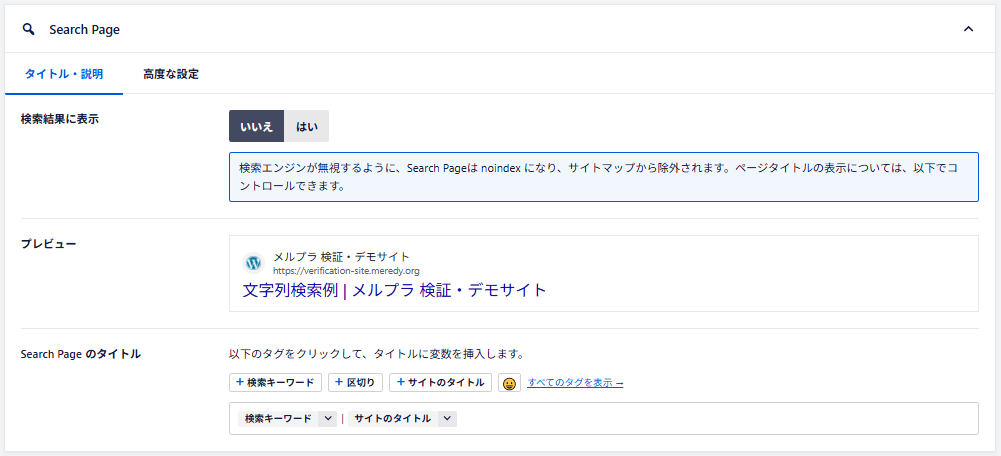
Search Page
サーチページはSEOにおいて非設定の推奨のため、「いいえ」のままにします。
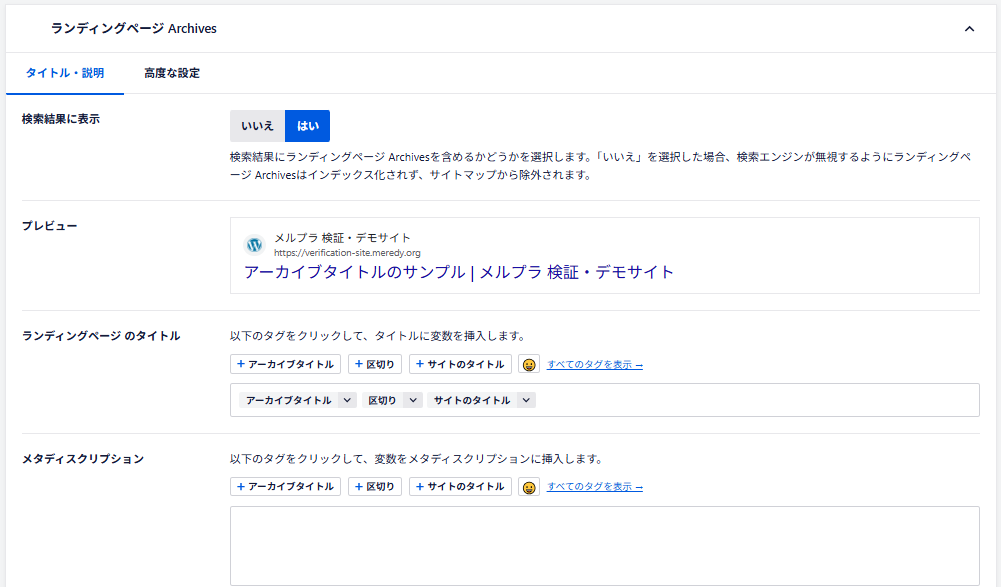
ランディングページ Archives
広告系ページ等のランディングページを設けている場合は、
検索結果に表示させるために「はい」を選択します。
一切扱わない場合は「いいえ」で構いません。
はいで設定する場合にタイトルやメタディスクリプションの設定をする場合に
表示方法や説明欄(メタディスクリプション)の変更があれば修正します。
高度な設定
グローバルロボットメタ
基本的にはデフォルトのままで良いでしょう。
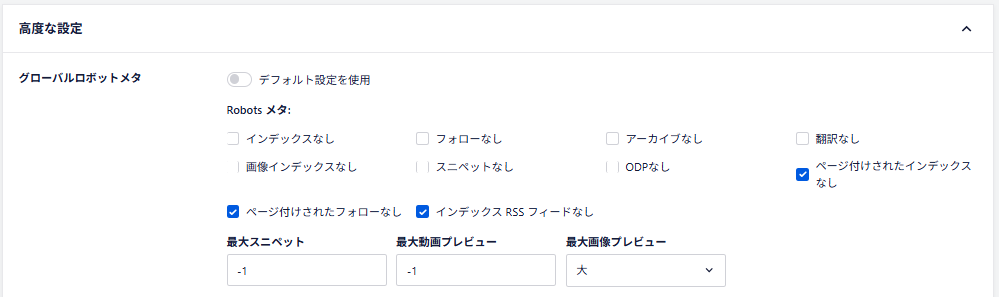
- ページ付けされたインデックスなし
ニュースサイト等で見かけるような記事ページが1/5、2/5・・・5/5のように
ページを分けている場合に2ページ目以降を検索から除外する設定。
ページ分割はページ単位の記事の質が落ちやすいのでこのままにします。 - ページ付けされたフォローなし
ページ分割した場合のリンクを評価しない設定です。
内部SEO自体は重要ですが薄いページの関連付けは
低評価に繋がる可能性があるためこのままにします。
メタキーワードを使用(*変更を推奨*)
「いいえ」に変更しましょう。
2009年にGoogleは検索結果にメタキーワードを使用しないとしているので、
使用する意味もないので「いいえ」に変更しておきましょう。

ショートコードを実行
「%%title%%」や「%%sitename%%」などの使用できるショートコードが増えます。

ただし、処理が重くなる可能性もあるため、
動作確認等が自分で出来る場合以外は「オフ」のままでも構いません。
ここで「オフ」にしたとしても「Contact Form 7」等の
ショートコードが使えなくなるというわけではありません。
一覧ページのフォーマット
特になければこのままの設定にします。

管理画面「ソーシャルネットワーク」
次に管理画面の左メニューの「All in One SEO」から「ソーシャルネットワーク」を選びます。
ソーシャルプロフィール
利用しているSNSのリンクを全て入力します。
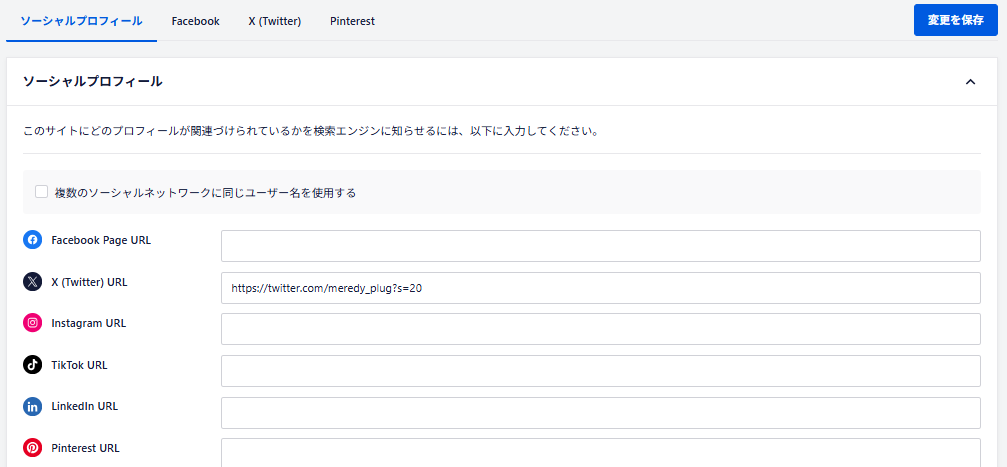
Facebookを利用している場合の個別設定です。
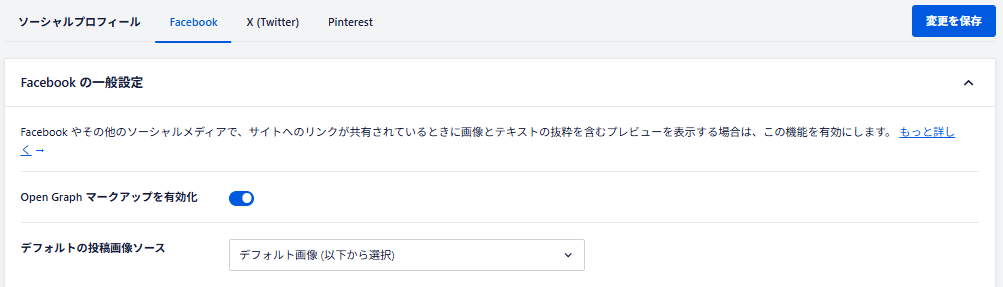
Facebookの一般設定
Open Graph マークアップ / デフォルトの投稿画像ソース
「Open Graphマークアップを有効化」は「ON」のままにします。
デフォルトの投稿画像ソースは、Facebook側で記事URLを貼った時に表示する画像の設定です。希望がなければ「アイキャッチ画像」等で設定しておきましょう。
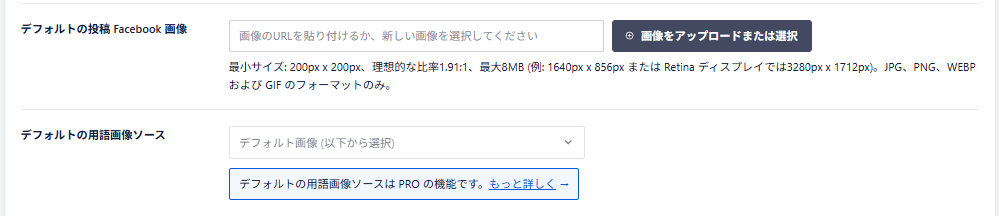
デフォルトの投稿Facebook画像
アイキャッチ画像を設定して、アイキャッチ画像を設定し忘れた記事があった場合、
ここで設定した画像がデフォルトとして表示されます。
用語画像ソースは有料版設定のため、割愛します。
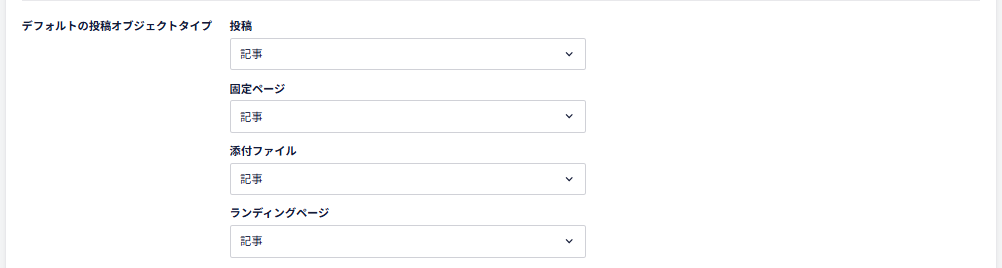
デフォルトの投稿オブジェクトタイプ
投稿形式別に種類を選択します。特になければ「記事」のままで良いでしょう。
デフォルトのタクソノミーオブジェクトタイプ
有料版設定のため、割愛します。

サイト名
サイト名を表示する場合の設定です。
基本的にはこのままで良いでしょう。

ホームページ設定
プレビュー
記事とは別にホームページのリンクの設定です。
最終的な表示サンプルが「プレビュー」に表示されます。
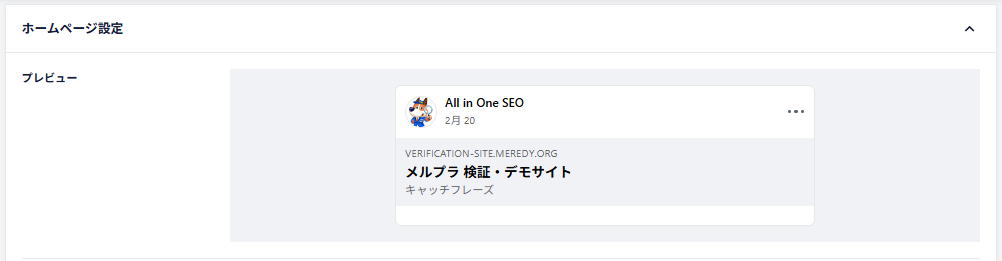
画像
サイトを表す画像等があれば設定しましょう。

タイトル
表示するタイトルを設定します。
特になければ「+サイトのタイトル」でも良いですし、直接入力しても構いません。

説明
タイトル下部の説明欄(キャッチフレーズ)を設定できます。

オブジェクト型
サイトの形態を設定します。デフォルトでは「スポーツ」となっているので、
普通のサイトであれば最下部にある「サイト」や「記事」に変更しましょう。

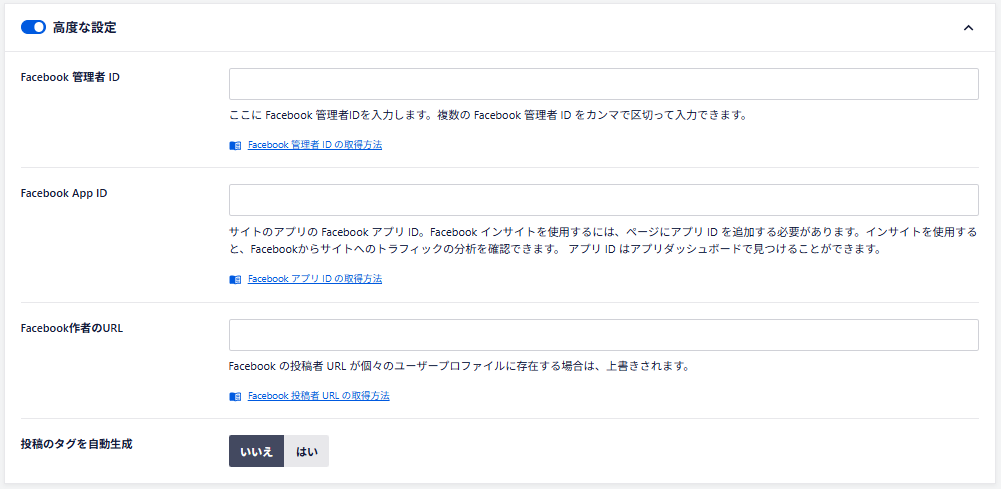
高度な設定
以下があれば入力しておきましょう。
- Facebook管理者ID
- Facebook App ID
- Facebook作者のURL
X(Twitter)
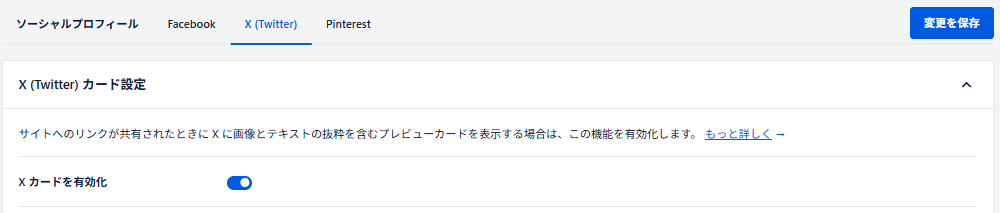
次にXを利用している場合の設定です。
Xカードを有効化
「ON」のままにします。
カードタイプのデフォルト / デフォルトの投稿画像ソース
「カードタイプのデフォルト」は、Xに記事リンク等を貼った際の表示サイズの設定です。「要約」と「大きな画像で要約」がありますがどちらでも構いません。
「デフォルトの投稿画像ソース」は、先程のFacebook同様に「アイキャッチ画像」等で設定しておきましょう。

デフォルトの投稿X画像
上記でアイキャッチ画像に設定して、アイキャッチ画像を設定し忘れた場合等の
デフォルトで表示される画像を設定します。

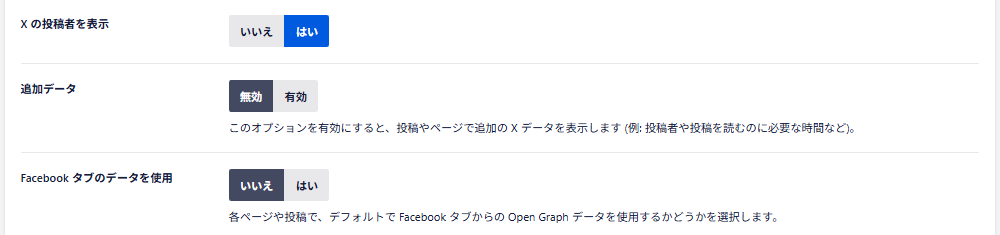
Xの投稿者を表示
「Xの投稿者を表示」は、「はい」のままにし、他は「無効」「いいえ」にします。
ホームページ設定
プレビュー
記事とは別にホームページのリンクの設定です。
最終的な表示サンプルが「プレビュー」に表示されます。
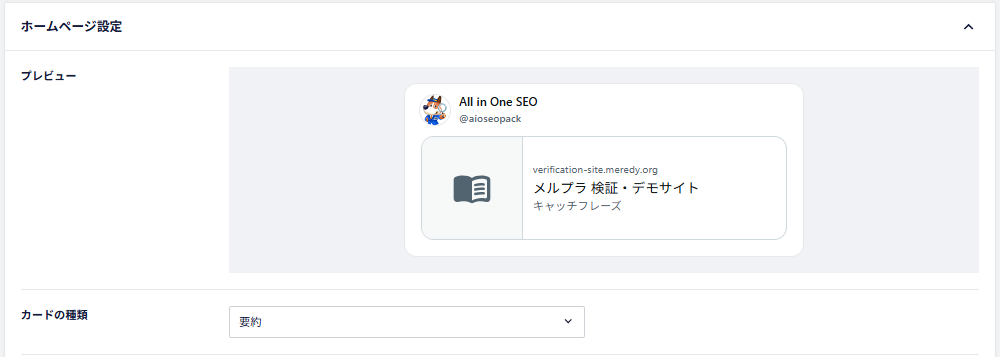
ホームページのイメージ
サイトを表す画像等があれば設定しましょう。

ホームページのタイトル
表示するタイトルを設定します。
特になければ「+サイトのタイトル」でも良いですし、直接入力しても構いません。

説明
タイトル下部の説明欄(キャッチフレーズ)を設定できます。

管理画面「リンクアシスト」
有料版設定のため、割愛します。
管理画面「リダイレクト」
有料版設定のため、割愛します。
管理画面「Al Insights」
次に管理画面の左メニューの「All in One SEO」から「Al Insights」を選びます。
ここでは、AI検索におけるブランドの検索結果を確認できます。
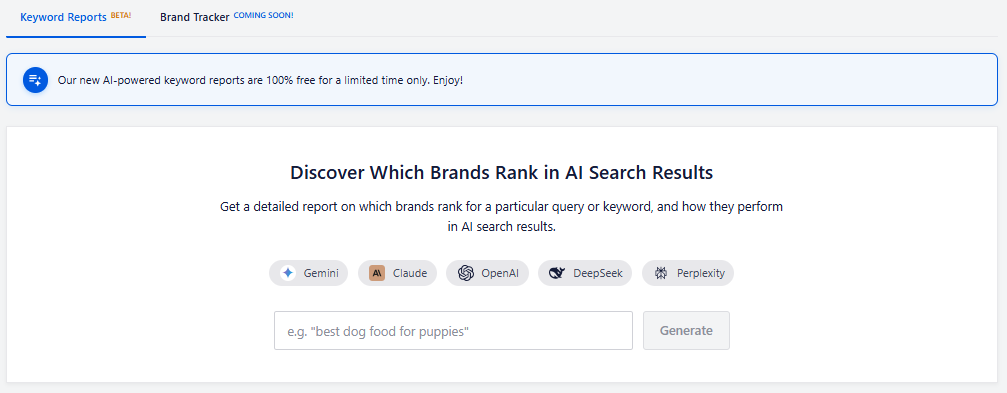
例として「WordPress SEO プラグイン」と入力して「Generate(生成)」を押します。
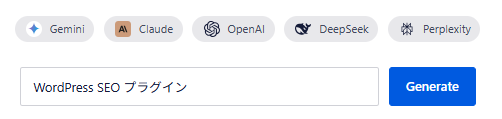
読み込みが終わるのを待ちます。

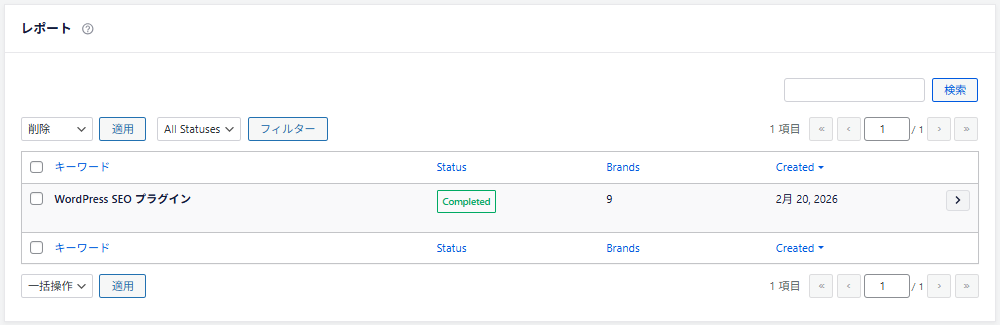
作成されたレポートの内容を解説します。
ChatGPTのようなAIに「WordPress SEO プラグイン」と聞いた時に、
代表的なプラグイン(ブランド)として「Yoast SEO」や「Rank Math」、
「All In One SEO」等がありますよというように紹介される順番を示しています。
上からAIから紹介される順番と名称、
右側がOpen AIやGemini等のAI名を示しています。
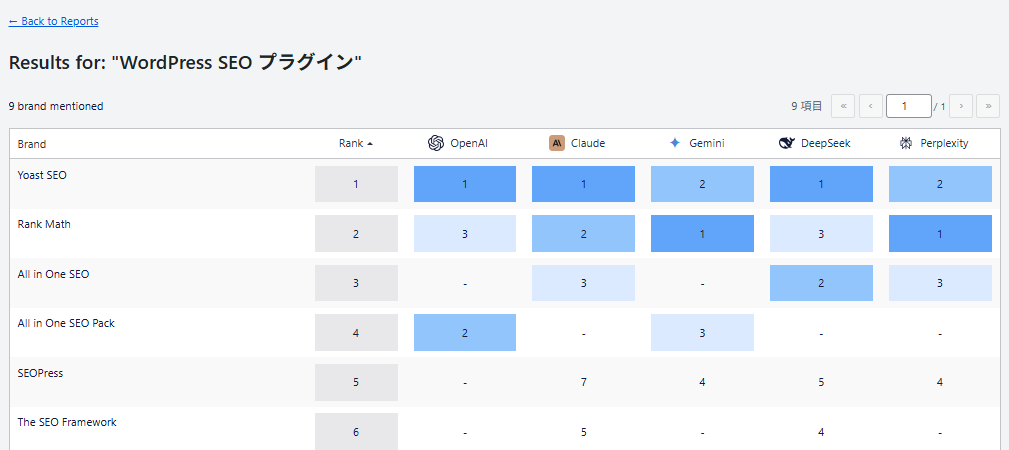
ここで示すブランド(今回だとプラグイン名)が検索結果やAIから見て
有益なサイトであると認識されればSEO対策における外部SEOの評価も可能性もあります。
本機能はサイト運営や本プラグインの活用において必須ではありませんが、
ブランドの位置付けを確認して今後の参考にしたり、
AIからどう認識されているかを知る良いきっかけになるかもしれません。
一度でもレポートを作成した場合、
最初のキーワードを入力した画面(管理画面のAll In One SEO → Al Insights)の
画面下側に検索別のレポートが蓄積されるのでいつでも確認できるようになります。
ローカルSEO
有料版設定のため、割愛します。
管理画面「SEO分析」
次に管理画面の左メニューの「All in One SEO」から「SEO分析」を選びます。
ダッシュボードに表示されているSEOサイトスコアの詳細を管理しています。
記事冒頭でも記載していますが正解はありませんし、絶対に100点である必要もありません。
点数が高くても検索エンジン毎に何が正解かは異なります。
しかし点数が低くても良いというわけではありません。
70点以上を目標としてSEO対策をするようにしていきましょう。
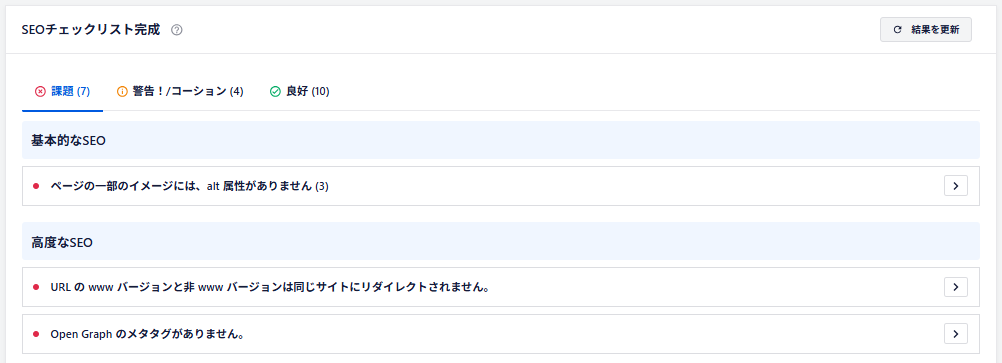
下部に「SEOチェックリスト完成」があります。
「課題」に表示される一覧より対策可能なものから対策するようにしましょう。
各課題の右側の「>」ボタンを押すと課題の詳細と、
設定の対策画面に飛ぶボタンが表示されるのでそこから設定を行います。
管理画面「検索統計」
有料版設定のため、割愛します。
管理画面「機能マネージャー」
有料版設定で出来る内容が記載されているだけなので割愛します。
記事別設定「一般」
ここからは投稿記事別のAIOSEO設定に移ります。
作成した記事いずれかを開き、一番下に「AIOSEO設定」が追加されているのを確認します。
画像は旧エディターとなっていますがブロックエディターでも使用感はほぼ変わりません。
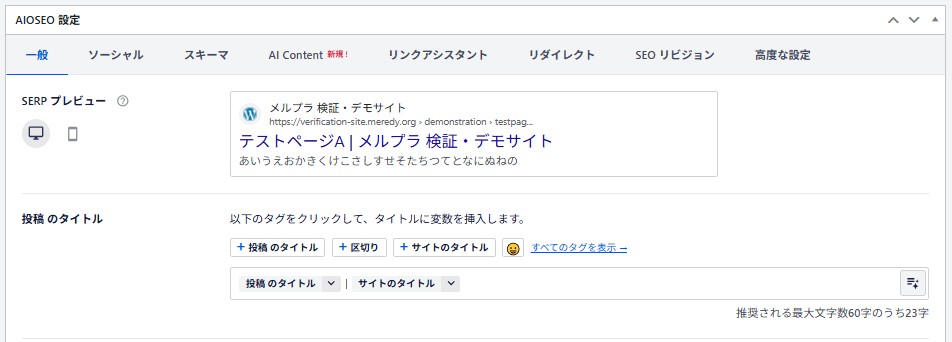
SEPPプレビュー、投稿のタイトル
一番最初に作成した記事が検索結果でどのように表示されるかを確認できます。
デフォルトでは「記事のタイトル」+「区切り文字」+「サイト名」となっています。
設定を変更したい場合は、「投稿のタイトル」からタグを用いるか直接入力して変更します。
メタディスクリプション
次にメタディスクリプションの設定です。
検索画面で見れる記事の説明欄で、投稿のタイトルの下に表示されます。
デフォルトでは「投稿の抜粋」となっており、記事冒頭の一部が表示されます。
中途半端な表示になるのが嫌な場合は直接入力するなり変更してください。

基礎となるコンテンツ
有料版のため、割愛します。

Focus Keyword(フォーカスキーワード)
どのキーワードを用いて検索上位を狙うかを最適化するための補助機能です。

まず注意しなければならないのが、
フォーカスキーワードとメタキーワードの違いです。
まず、2009年段階でGoogleは検索結果に対してキーワードを要素として使用しないとしています。
これはメタキーワードの話です。
フォーカスキーワードも検索上位を狙う為のキーワードという意味では同じですが、「フォーカスキーワード」で設定したキーワードは検索エンジンに影響するものではありません。
あくまで検索エンジンで上位を狙うために、設定したキーワードでどれくらいの評価になるのかというのをAIOSEO基準で採点するための機能です。そのため、設定しなくても問題はありません。ただし、検索エンジンでの検索上位を狙う上での補助機能としての役割を果たすことで、AIOSEO上の採点が上がれば結果として間接的にSEO対策となるかもしれません。
Additional Keywords
有料版設定のため、割愛します。

ページ分析
記事コンテンツに対するSEO分析が記載されます。
分析・評価は、「基本的なSEO」「タイトル」「読みやすさ」の観点から行われます。
点数が低いと評価されたものを直したからといって
検索が上位にあがることを保証するものではありません。
しかしSEOの観点からどのように対策すれば良いかの指標にはなると思います。
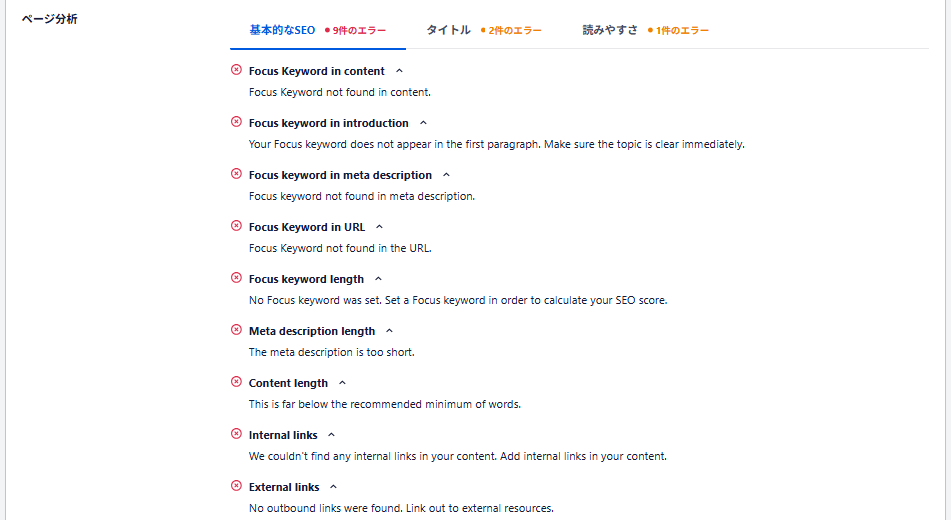
評価は英語表記の為、読みにくいですが読み解き1つずつチェックしていきましょう。
評価項目の一部を紹介します。
評価の例1:Meta description length
メタディスクリプションの長さについての評価項目です。
メタディスクリプションを「投稿の抜粋」タグで設定している場合、
記事冒頭を抜粋して設定するため、
推奨の160文字を越える場合は直接入力するなどして調整するようにしましょう。
評価の例2:Content length
記事の総文字数についての評価項目です。
記事の文字数が3000~3500文字以上を目安にすると良いと言われていますが、
ただ文字数を適当に稼いだだけの内容であれば5000文字以上でも少ないと評価されます。
記事の内容によって文字数が稼げない場合もあるのであくまで参考程度の項目です。
評価の例3:Internal links
内部SEOの評価項目です。内部リンクが設けられていない場合に記載されます。
サイト設立時は記事も少なく設定がしにくいものとなりますが、
記事が増えてきたらサイト内の相互リンクを設けるなりして内部SEO対策をしていきましょう。
評価の例4:External links
外部SEOの評価項目です。外部リンクを設けていない場合に記載されます。
評価の例5:SEO Title length
タイトルの評価項目です。短すぎても長すぎても記載されます。
設定したタイトルの内容がSEO観点から良いか悪いかは別問題として、
評価項目としてOKが出るのは、25文字以上60文字未満です。
記事別設定「ソーシャル」
次にFacebook及びX(Twitter)に関する設定です。
管理画面の左メニューの「All In One SEO」の「ソーシャルネットワーク」で行った設定がサイトとしての共通設定に対して、ここでは記事単位の個別設定を行います。
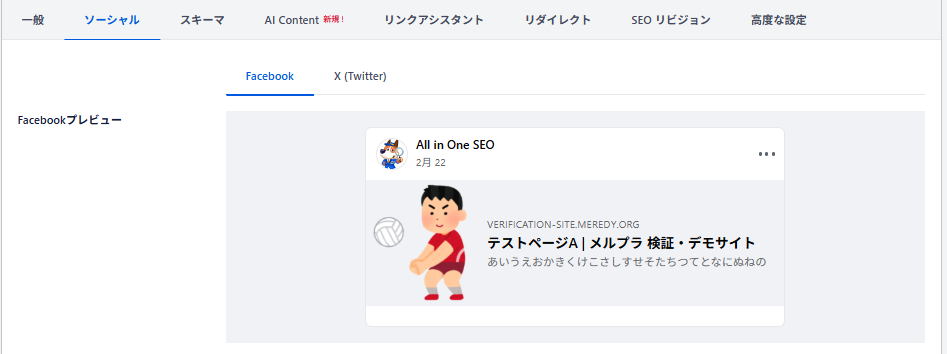
Facebookプレビュー
Facebook上に記事リンクを貼った時のプレビュー画面です。
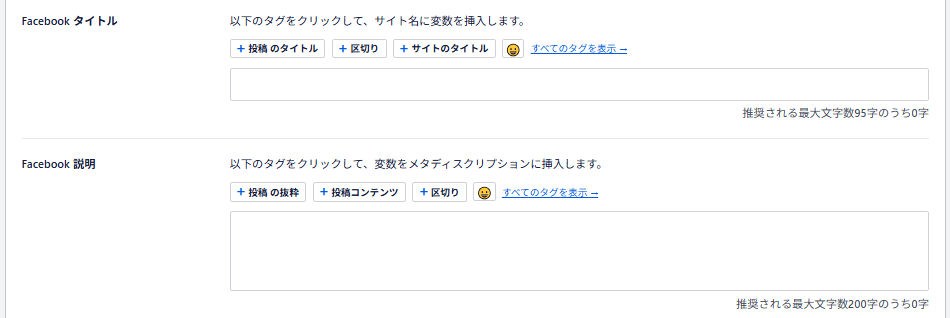
Facebookタイトル、説明
入力欄は空白となっていますが、タイトルはデフォルトで
「投稿のタイトル」+「区切り」+「サイトノタイトル」が設定されています。
変更したい場合は、タグの設定または直接入力で編集しましょう。
メタディスクプション(Facebook説明)はデフォルトで「投稿の抜粋」が設定されています。
これも変更したい場合は、タグの設定または直接入力で編集するようにしましょう。
イメージソース
記事リンクの画像の設定です。
特になければ「アイキャッチ画像」を設定しておきましょう。
希望があれば他の項目でも構いません。

動画URL
記事コンテンツのメインコンテンツが文字ではなく動画である場合は入力しましょう。
文字である場合は空欄のままで問題ありません。

オブジェクト型
記事の形態を選択します。
通常であれば「記事」または「サイト」を選択します。

記事のセクション
Facebook側に通知する記事の属性の設定です。
未入力でも問題はありません。入力する場合は、カテゴリーを入力したり、
記事形態としてコラム、◯◯紹介、◯◯ノウハウ、アフィリエイト等を入力します。
あくまでFacebook側に通知する内容のため、検索順位への影響はありません。

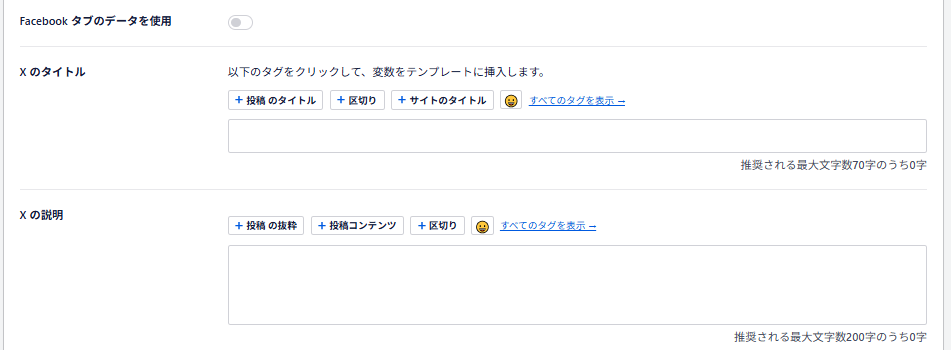
X(Twitter)
設定内容はFacebookとほぼ変わりません。
まず始めにX(Twitter)にリンクを貼った際のプレビュー画面です。
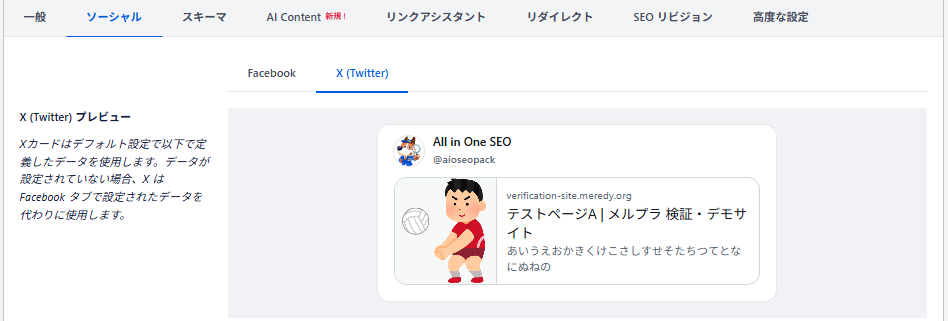
Facebookタブのデータを使用、その他
「Facebookタブのデータを使用」にチェックを入れると、
先ほどのFacebook側の設定内容をX(Twitter)側でも自動で設定することができます。
Facebook側で設定をしている場合は活用しましょう。
個別に設定する場合はそれぞれ設定するようにしましょう。
設定内容は変わらないため、解説は割愛します。

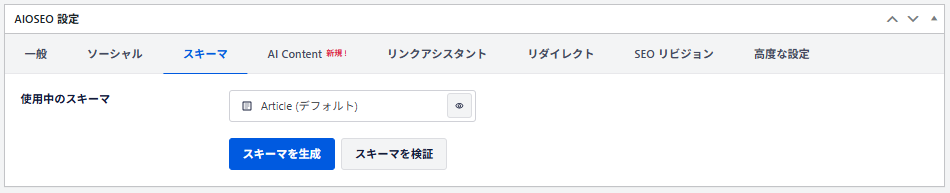
記事別設定「スキーマ」
有料版のため、割愛します。
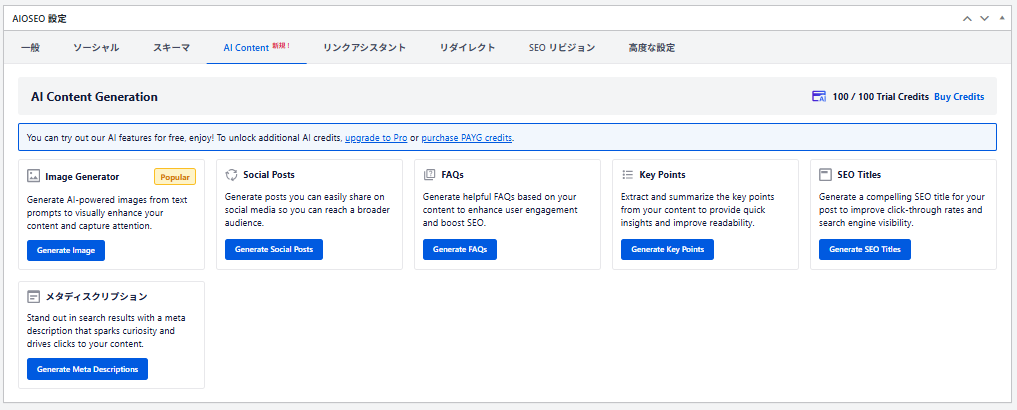
記事別設定「Al Content」
基本的に有料版のため、設定内容については割愛しますが、
全体設定のAI Contentの部分で紹介した通りの各種AI機能を
ポイントを使用して使えますよという機能です。
無料版ではお試し用に100ポイント(クレジット)が無料配布されているため、
それを使用してSEOタイトルやメタディスクリプションの生成等を
利用しても良いかもしれません。
記事別設定「リンクアシスト」
有料版設定のため、割愛します。
記事別設定「リダイレクト」
有料版設定のため、割愛します。
記事別設定「SEOリビジョン」
有料版設定のため、割愛します。
記事別設定「高度な設定」
記事単位のその他設定項目です。
Robots Meta
特に変更する必要はないのでそのままONにします。
OFFにした場合、検索結果に表示されない等のデメリットがあります。

パンくずリスト
有料版とあるのでここでは設定について割愛しますが、
全体設定でパンくずリストの設定と設定を変更することでショートコードを利用できます。

正準URL
そのサイトや記事の正しいURLの設定です。
基本的に入力は不要です。何もせずとも自動的に正準URLは設定されます。

何かしらの意図があって同じ記事に対して複数のURLを設定している場合等は
URLを統合して評価分散による低評価を避けるようにしてください。
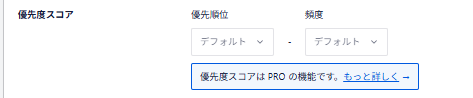
優先度スコア
有料版設定のため、割愛します。
キーワード
ここで示す「キーワード」は「メタキーワード」のことです。

フォーカスキーワードの解説でもあげましたが、
2009年段階でGoogleは検索結果に対してキーワードを要素として使用しないとしています。
特に設定する必要はありません。
まとめ
走り書きとなった部分もありましたが、全体設定と記事別設定の各解説は以上です。
今回は無料版としての解説のため、有料版機能については触れてませんが、
有料版の拡張機能やクレジット機能を用いたAIの活用によって
記事の質向上や検索結果で更に上位を狙うこともできるようになると思います。
もちろん無料版だから上位を狙えないというわけではありません。
無料版も搭載されている機能は有用で全てと言わず活用することで
他記事との差を広げることも縮めることもできるようになります。
SEO対策に正解はありませんし、SEO対策プラグイン自体も
AIOSEO以外にYoast SEOやRank Math、SEO SIMPLE PACK等、
どれを使用するのが正解というのもありません。
最終的には自分が使いやすいと感じたプラグインを1つ決めて、
記事の作成に活かして活用し、検索上位を狙っていくようにしましょう。
コメントを残す