サイトを運営するにあたり記事の質を上げることはブロガーとして必要なことですが、
セキュリティ対策を行いサイトを守ることも必要な知識となります。
例えばWordPressのログイン用URLはデフォルトで「/wp-login.php」や「/wp-admin」のURLで構成されています。
そのため、URLを変更していない場合、ログイン用のURLが簡単に特定され、不正アクセスのリスクが跳ね上がります。
今回解説する『WPS Hide Login』というプラグインは、
ログイン時のURLを変更する機能を備えており、
ブルートフォース攻撃(総当たり攻撃)等の攻撃を防ぐ手段の1つとなります。
今回は『WPS Hide Login』プラグインの使い方と設定方法を解説します。
本プラグインの注意点について
本プラグインは他のプラグインとの相性によって設定の有効化後、
ログインページから正しいIDとパスワードを入力してもログインできないというケースがあります。
設定後にログインができなくなった場合は次のURLを参考に対処してください。
※XserverでWordPressを使用している場合の対処例になります。
→『WPS Hide Login』のインストールでログインができなくなった時の対処方法
『WPS Hide Login』のインストール方法
- 管理画面の左メニューの「プラグイン」から「新規プラグインを追加」を選びます。
- 画面右側の検索ボックスに「WPS Hide Login」と入力します。

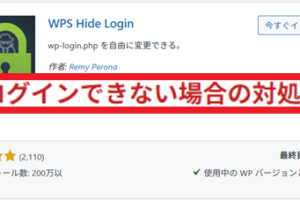
- 検索一覧から次のアイコンのプラグインを探します。
これをインストールし、有効化します。
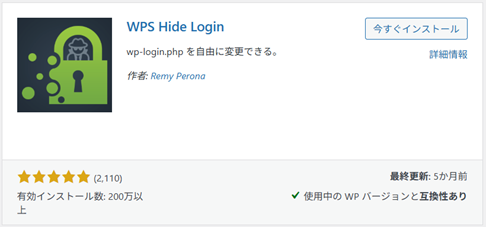
見つからない場合は、次のリンクからダウンロードしてください。
- WPS Hide Login – WordPress プラグイン | WordPress.org 日本語
(作者: Remy Perona)/ ja.wordpress.org
『WPS Hide Login』の設定方法
管理画面の左メニューの「設定」の一番にある「一般」を選びます。
設定画面を一番下までスクロールをすると「WPS Hide Login」という項目があります。
ここでログイン用のURLと不正アクセス時のリダイレクト(返答ページ)を設定します。
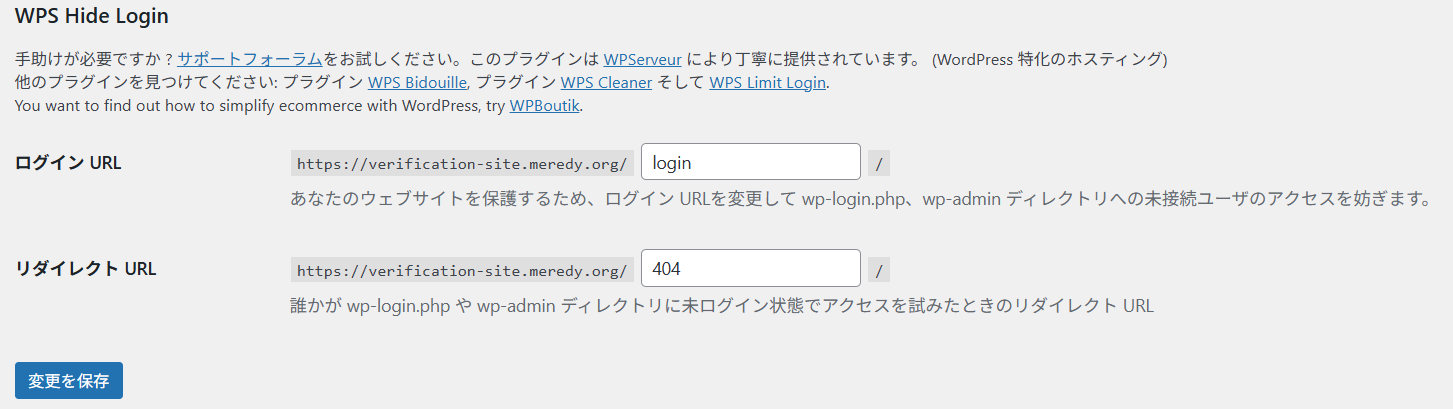
WPS Hide Login
まずはログイン用のURLを設定します。
次の例では「login」と入力したことにより、「https://サイトドメイン/login/」がログイン用URLになります。

ただし、これでは変更したところで単調なURLとなります。
そのため、例えば「login-49134」や「access_login-81224」など複数の組み合わせで設定しましょう。
自身のPCでログインする分には大抵の場合ログインページをお気に入りすると思われるので何でも良いでしょう。
リダイレクトURL
次にリダイレクトURLの設定です。
冒頭で記載したようにWordPressの場合、デフォルトのログインURLが「/wp-login.php」や「/wp-admin」等で構成されています。
リダイレクトURLを設定することで、デフォルトのログインURLにアクセスした際、
正しいログインURLにリダイレクト(自動アクセス)するといったことも防げます。

404は指定したページが存在しないことを示すHTTPのステータスコードです。
特になければこのままで問題ありません。
希望があればリダイレクト用のURLを変更してください。
まとめ
プラグインは便利な機能を持つ側面で沢山あればサイト速度に負荷をかける恐れがあります。
また、オススメに出てきたという理由で機能を最大限に発揮しきれない高性能なプラグインを導入して、
結果的にサイト速度に悪影響を及ぼす可能性もあります。
本プラグインは他のプラグインと比較して最低限の機能のみを有しているため非常に軽量です。
用途に応じてプラグインを選択し、導入を検討するようにしましょう。
冒頭でも注意点としてあげましたが、プラグインの相性によってログインができなくなるケースがあります。
これは本プラグインに限った話ではありません。
→『WPS Hide Login』のインストールでログインができなくなった時の対処方法
設定直後は問題なくてもサイトの運営中に新規で導入したプラグインや、
時間の経過によってプラグインの互換性がなくなり不具合を起こす可能性があります。
今回対処方法として挙げた手順はひとつの例であり、Xserver以外のサーバーや
WordPress以外のソフトウェアを使用している場合は当然対処方法が変わります。
何が起因となるかは分かりませんが、古いプラグインは使わない等できることをして、
いざなったとしても落ち着いて順番に対処するようにしましょう。



コメントを残す